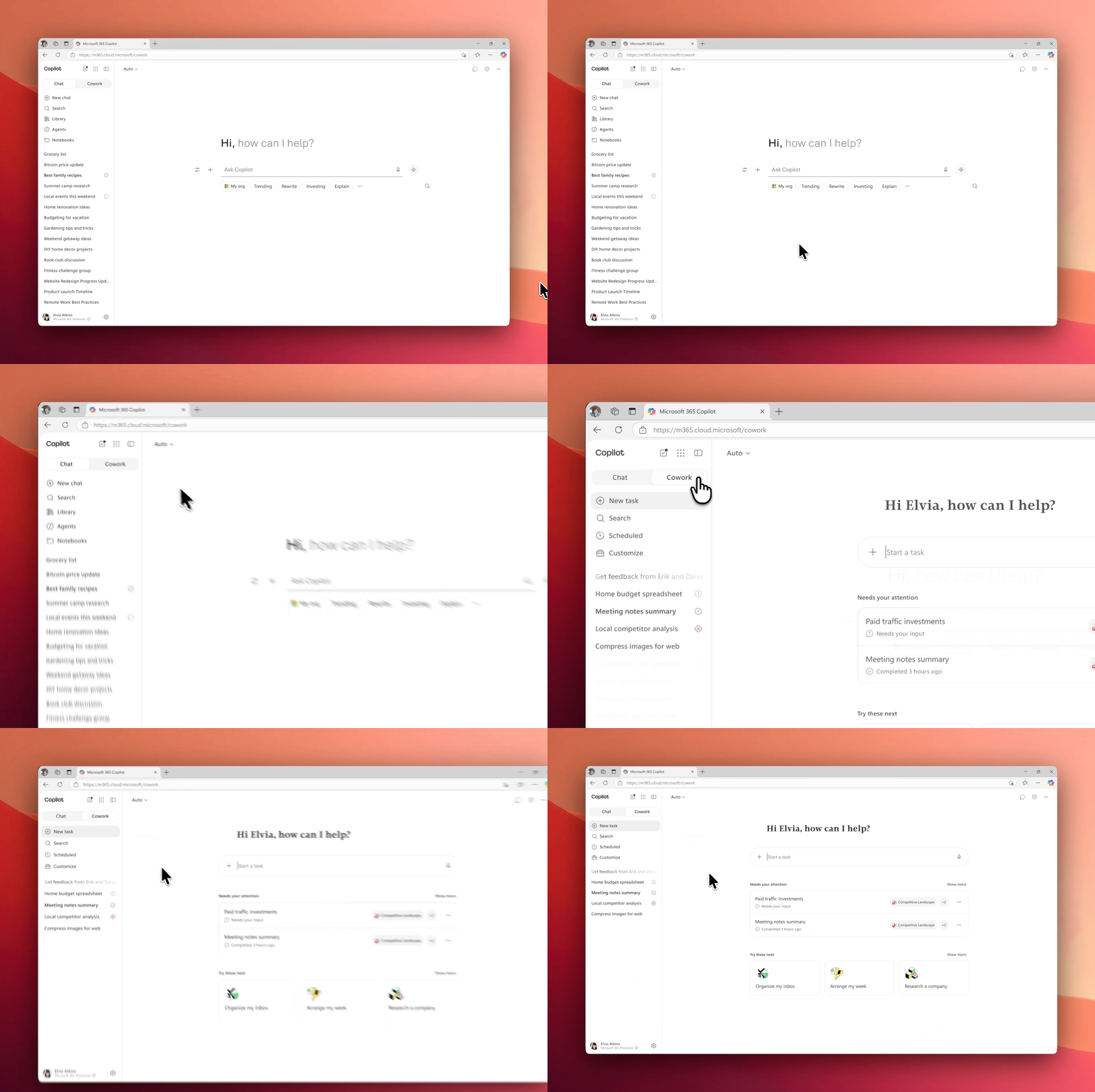
ดูวิธีการทำงานได้ที่นี่
ดูว่า Cowork เปลี่ยนคำขอระดับสูงให้กลายเป็นกระบวนการทำงานที่เสร็จสมบูรณ์ได้อย่างไร การวิจัย การร่าง การอัปเดตปฏิทิน และการติดตามผล ทั้งหมดนี้ใช้เวลาเพียงไม่กี่นาที
 Microsoft Adoption
 Microsoft Copilot โคเวิร์ก
Copilot Cowork คือระบบตัวแทนที่วางแผน ดำเนินการ และส่งมอบงาน โดยประสานงานเวิร์กโฟลว์ระยะยาวหลายขั้นตอนข้ามแอป ไฟล์ และข้อมูลของคุณ ขับเคลื่อนโดย Work IQ ซึ่งจะผสานรวมสัญญาณจากกราฟงานของคุณและใช้โมเดลที่เหมาะสมกับงานเพื่อสร้างผลลัพธ์ที่สอดคล้องกับบริบท.
ดูรายละเอียดทั้งหมดของ Microsoft Copilot Hub ได้ที่นี่ดูว่า Cowork เปลี่ยนคำขอระดับสูงให้กลายเป็นกระบวนการทำงานที่เสร็จสมบูรณ์ได้อย่างไร การวิจัย การร่าง การอัปเดตปฏิทิน และการติดตามผล ทั้งหมดนี้ใช้เวลาเพียงไม่กี่นาที

อธิบายผลลัพธ์ที่ต้องการ เช่น “เตรียมความพร้อมให้ฉันสำหรับการประชุมกับลูกค้าในวันพฤหัสบดี” Cowork จะวางแผนขั้นตอน รวบรวมข้อมูล และดำเนินการในแอปพลิเคชันต่างๆ ของคุณ.
ร่างและส่งอีเมล โพสต์อัปเดตในช่องและแชทของ Teams สร้างจดหมายข่าวในรูปแบบ HTML และเตรียมการสื่อสารกับผู้มีส่วนได้ส่วนเสียอย่างมืออาชีพ ทั้งหมดนี้ทำได้จากบทสนทนาเดียว.
สร้างเอกสาร Word, สเปรดชีต Excel, สไลด์ PowerPoint และไฟล์ PDF ได้ตั้งแต่เริ่มต้น แก้ไขไฟล์ที่มีอยู่ เรียกดูไฟล์ใน OneDrive และ SharePoint และจัดระเบียบเนื้อหาลงในโฟลเดอร์ใหม่หรือโฟลเดอร์ที่มีอยู่แล้ว.
วางแผนการประชุม แก้ไขข้อขัดแย้ง จัดสรรเวลาสำหรับการทำงานที่ต้องใช้สมาธิ และเตรียมเอกสารสรุปล่วงหน้า เพื่อให้คุณเข้าประชุมด้วยความมั่นใจ.
ค้นหาเอกสาร ข้อความ และข้อมูลต่างๆ ทั่วทั้งองค์กรของคุณ ดำเนินการวิจัยเชิงลึกที่สังเคราะห์แหล่งข้อมูลหลายแหล่งเข้าด้วยกันเพื่อสร้างรายงานที่ครอบคลุม.
กำหนดตารางงานให้เป็นประจำ ไม่ว่าจะเป็นการสรุปงานประจำวัน การสรุปงานประจำสัปดาห์ หรือการสรุปงานตอนสิ้นวัน Cowork จะจัดการเรื่องการติดตามผลให้คุณ.
สำรวจสิ่งที่ Copilot สามารถทำได้ด้วยพรอมต์ยอดนิยมของเรา.
 ช่วยเขียนใหม่
คุณช่วยแก้ไขย่อหน้านี้ให้ชัดเจนและกระชับยิ่งขึ้นได้ไหม?
สำรวจหัวข้อฉันมีหัวข้อหนึ่งที่สนใจและอยากเรียนรู้เพิ่มเติม คุณช่วยอธิบายพื้นฐานให้ฉันฟังและช่วยให้ฉันเข้าใจลึกซึ้งขึ้นในระหว่างที่เราพูดคุยกันได้ไหม?
สรุปอีเมลของคุณคุณคือนักวิเคราะห์อีเมลของฉัน ตรวจสอบอีเมลที่ยังไม่ได้อ่านทั้งหมดในกล่องจดหมาย Outlook ของฉัน และสรุปแต่ละฉบับลงในตารางที่มีโครงสร้าง.
ติดตามอีเมลโปรดสรุปอีเมลที่ฉันได้รับในช่วงสองสัปดาห์ที่ผ่านมา และจัดลำดับความสำคัญตามความเร่งด่วน.
พื้นที่ทำงานร่วมกัน (Cowork) มอบวิธีการใหม่ในการจัดการงานประจำวันของคุณ โดยให้คุณสามารถมอบหมายงานให้ผู้อื่นทำได้ ในขณะที่ยังคงมีส่วนร่วมในจุดสำคัญต่างๆ ตลอดกระบวนการ.
อ่านต่อเพื่อเรียนรู้วิธีการ:
มอบงานให้ Cowork แล้วปล่อยให้มันจัดการงานตั้งแต่ต้นจนจบ มันสามารถรับงานที่ใช้เวลานานและมีหลายขั้นตอน และส่งคืนผลลัพธ์ที่สมบูรณ์ ไม่ใช่แค่ร่างหรือข้อเสนอแนะ.
Cowork รองรับโมเดล AI หลายแบบ และจะเลือกโมเดลที่เหมาะสมที่สุดสำหรับแต่ละงานโดยอัตโนมัติ เพื่อช่วยเพิ่มประสิทธิภาพและลดต้นทุน.
ด้วย Work IQ ซึ่งเป็นชั้นประมวลผลอัจฉริยะ Cowork จะได้รับบริบทที่จำเป็นในการทำงานของคุณให้เสร็จสมบูรณ์ โดยดึงข้อมูลจากไฟล์ บุคคล และรูปแบบการทำงานที่เกี่ยวข้อง ทั้งหมดนี้อยู่ภายใต้การควบคุมด้านความปลอดภัยและการปฏิบัติตามข้อกำหนด Microsoft 365 ที่มีอยู่ของคุณ.
| แชท | พื้นที่ทำงานร่วมกัน | ตัวแทน | |
|---|---|---|---|
| เหมาะที่สุดสำหรับ | การร่างเอกสาร การถามตอบ และการระดมความคิดผ่านปัญญาประดิษฐ์เชิงสนทนา | การมอบหมายและดำเนินการงานที่ใช้เวลานานและมีหลายขั้นตอนในแอปพลิเคชันต่างๆ ของคุณ | งานเฉพาะทางหรืองานที่ทำซ้ำได้ |
| วิธีที่คุณโต้ตอบ | การสนทนา: คุณเป็นผู้กำหนดทิศทางในแต่ละขั้นตอน ตั้งแต่การถามไปจนถึงการตอบกลับ. | งานที่ได้รับมอบหมาย: คุณต้องอธิบายเป้าหมายและรายงานความคืบหน้าเมื่อถึงจุดสำคัญต่างๆ. | ขั้นตอนการทำงาน: คุณเลือกเอเจนต์ที่เหมาะสมกับงานเฉพาะอย่าง. |
| รูปแบบการทำงานทั่วไป | คุณมีส่วนร่วมในทุกขั้นตอน: คุณเป็นผู้สร้างคำถาม ตรวจสอบคำตอบ และตัดสินใจว่าจะทำอะไรต่อไป. | คุณสามารถปล่อยวางได้: ระบบ Cowork วางแผนและจัดการงานข้ามแอปพลิเคชัน จากนั้นส่งมอบผลลัพธ์ที่เสร็จสมบูรณ์ให้คุณ. | คุณสามารถเรียกใช้งานได้ตามต้องการ: เลือกเอเจนต์ที่ออกแบบมาสำหรับงานเฉพาะ และใช้งานได้ทุกเมื่อที่คุณต้องการ. |
ขอให้ Cowork ตรวจสอบตารางงานประจำสัปดาห์ของคุณและแนะนำการเปลี่ยนแปลงในปฏิทินเพื่อให้คุณอนุมัติ:
ปฏิทินของคุณจะช่วยสร้างบริบทที่ Cowork ต้องการ และคุณสามารถควบคุมได้โดยการอนุมัติการเปลี่ยนแปลงก่อนที่จะดำเนินการ.
พรอมต์ตัวอย่าง:
“ตรวจสอบปฏิทินของฉันสำหรับสัปดาห์หน้า แจ้งให้ทราบหากมีข้อขัดแย้ง การจองซ้ำ หรือการประชุมที่ฉันอาจไม่จำเป็นต้องเข้าร่วม เสนอให้ปฏิเสธหรือเลื่อนการประชุมใดๆ ที่ไม่เกี่ยวข้องกับงานสำคัญหรือกำหนดส่งงานที่ใกล้เข้ามา และแนะนำว่าฉันควรจัดสรรเวลาไปที่ใดเพื่อเน้นการทำงาน อธิบายรายละเอียดการเปลี่ยนแปลงแต่ละอย่างให้ฉันฟังทีละอย่าง และดำเนินการก็ต่อเมื่อฉันอนุมัติแล้วเท่านั้น”
ใช้ Cowork เพื่อระบุจุดที่ต้องดำเนินการและแนะนำขั้นตอนต่อไป:
การตรวจสอบไปป์ไลน์เกี่ยวข้องกับงานที่เกิดขึ้นซ้ำๆ ในแอปพลิเคชันต่างๆ ทำให้เหมาะสำหรับการมอบหมายงาน เนื่องจากงานดังกล่าวอาจส่งผลกระทบโดยตรงต่อลูกค้า คุณจึงสามารถตรวจสอบและอนุมัติการดำเนินการที่แนะนำก่อนที่ Cowork จะดำเนินการต่อไปได้.
มอบหมายงานด้านการจัดการกระบวนการปฐมนิเทศให้ Cowork และช่วยให้พนักงานใหม่ของคุณเริ่มต้นการทำงานได้อย่างราบรื่น:
การเริ่มต้นใช้งานจำเป็นต้องมีการประสานงานหลายส่วน แต่ด้วย Cowork คุณไม่จำเป็นต้องจัดการทุกงาน ทุกทรัพยากร และทุกรายละเอียดการจัดตารางเวลาด้วยตนเอง.
คำแนะนำที่ชัดเจนและเฉพาะเจาะจงจะช่วยให้ Cowork ส่งมอบผลลัพธ์ที่ดีขึ้น ในคำแนะนำของคุณ ให้ระบุสิ่งที่คุณต้องการทำให้สำเร็จ ข้อมูลและบริบทที่ Cowork ต้องการเพื่อทำงานให้เสร็จ ข้อกำหนดใด ๆ ที่ Cowork ควรปฏิบัติตาม และการดำเนินการที่คุณต้องการอนุมัติ พิจารณาองค์ประกอบทั้งห้าข้อนี้เมื่อเขียนคำแนะนำของคุณ:
แทนที่จะใช้:
“ช่วยฉันเตรียมความพร้อมสำหรับการสัมมนาของทีมในสัปดาห์หน้าหน่อยค่ะ”
พยายาม:
“เตรียมเอกสารสรุปและร่างวาระการประชุมสำหรับกิจกรรมสัมมนาของทีมในวันที่ 12 มิถุนายน”. (ผลลัพธ์) โปรดดูคำเชิญเข้าร่วมประชุม เอกสารอ่านล่วงหน้าทั้งสามฉบับที่แนบมาด้วย และอีเมลเกี่ยวกับกิจกรรมในช่วงสองสัปดาห์ที่ผ่านมา. (ข้อมูลนำเข้า) บันทึกเอกสารสรุปการประชุมเป็นไฟล์ Word ลงในโฟลเดอร์ OneDrive Team Retreat ของฉัน และส่งร่างวาระการประชุมทางอีเมลไปยังผู้ใต้บังคับบัญชาโดยตรงของฉันเพื่อขอความคิดเห็น. (ผลลัพธ์สุดท้าย) ควรจัดทำเอกสารสรุปข้อมูลให้มีเพียงหน้าเดียว และอย่ารวมผู้เข้าร่วมจากภายนอกไว้ในอีเมล. (ข้อจำกัด) ค่าเริ่มต้น — ตรวจสอบอีเมลก่อนส่ง” (การอนุมัติ)
ชุดภารกิจ (Task Packs) นำเสนอตัวอย่างจริงของเวิร์กโฟลว์ Cowork ที่สมบูรณ์แบบสำหรับบทบาทและสถานการณ์ทั่วไป รวมถึงวิธีการผสานรวมปลั๊กอินที่คุณอาจมีอยู่แล้ว ดูว่า Cowork จัดการภารกิจประเภทต่างๆ อย่างไร จากนั้นปรับตัวอย่างให้เข้ากับความต้องการของคุณเอง.
สำรวจสิ่งที่ Copilot สามารถทำได้ด้วยพรอมต์ยอดนิยมของเรา.
การตรวจสอบท่อส่งช่วยผมจัดการฐานลูกค้าเป้าหมายด้วยครับ โปรดตรวจสอบโอกาสงานที่เปิดรับสมัครอยู่...
การปฐมนิเทศพนักงานใหม่ช่วยแนะนำพนักงานใหม่ให้ฉันหน่อยค่ะ กรุณาตรวจสอบการทำงานในช่วงสองสัปดาห์แรกของพวกเขาด้วยนะคะ...
เตรียมตัวสำหรับการประชุม“ช่วยฉันเตรียมตัวสำหรับการประชุมที่จะถึงนี้ด้วยค่ะ กรุณาตรวจทานเอกสารของฉัน…”
จัดระเบียบกล่องจดหมายเข้าของฉัน“ช่วยจัดระเบียบกล่องจดหมายเข้าของฉันหน่อยค่ะ กรุณาตรวจสอบอีเมลของฉันจาก Outlook ด้วยนะคะ…”
Microsoft Copilot Cowork ต้องใช้ใบอนุญาต Microsoft Copilot และสามารถใช้งานได้ในเทนเนนต์ Copilot ผู้ดูแลระบบไอทีสามารถควบคุมผู้ที่สามารถเข้าถึงได้ และสามารถติดตั้งและกำหนดตำแหน่งการใช้งานได้โดยใช้เครื่องมือการกำกับดูแลมาตรฐานของ Copilot.
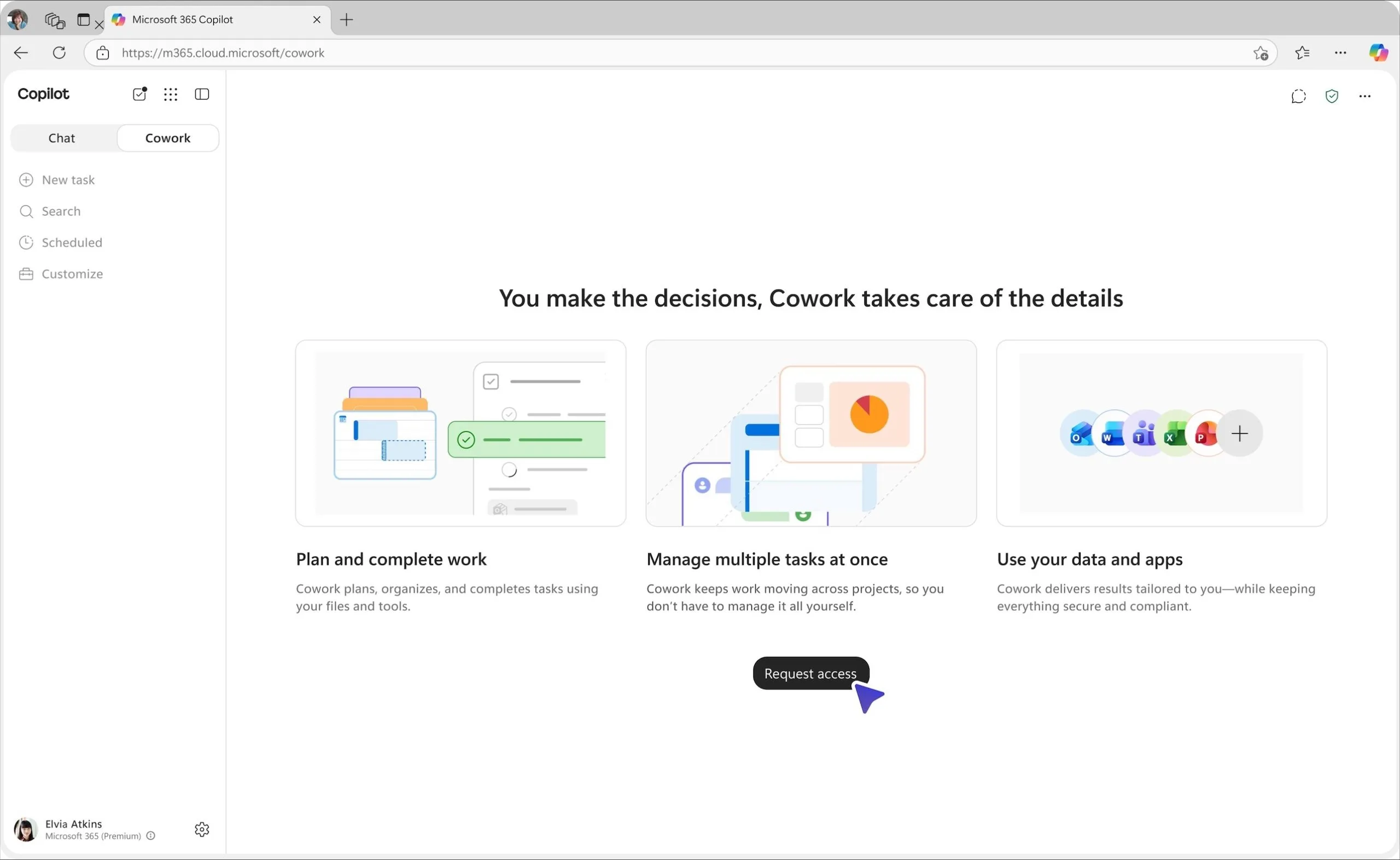
หากเปิดใช้งาน Cowork ไว้สำหรับคุณ ให้เลือกตัวเลือก Cowork ใน Microsoft Copilot เพื่อเข้าใช้งาน หากไม่เห็นตัวเลือกดังกล่าว โปรดติดต่อผู้ดูแลระบบไอทีเพื่อขอสิทธิ์การเข้าถึง.
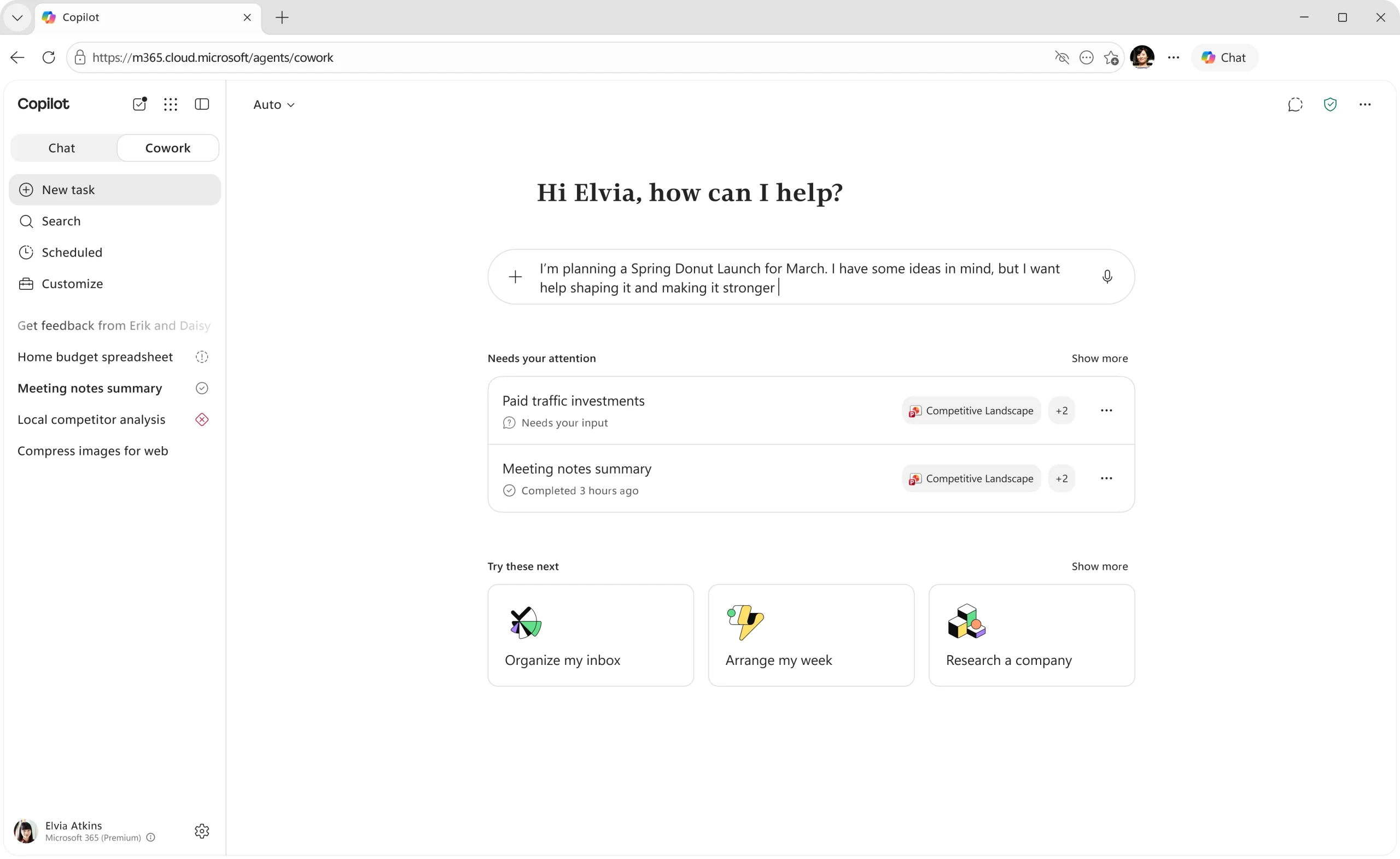
ปุ่มสลับใช้งาน Cowork จะอยู่ด้านบนสุดของแถบนำทางด้านซ้ายใน Microsoft 365 Copilot ถัดจาก Home เลือก Cowork เพื่อสลับไปใช้งานโหมด Cowork.
เรียนรู้เพิ่มเติมเมื่อเลือกตัวเลือกนี้ จะเปิดหน้าแรกส่วนตัวของคุณพร้อมคำแนะนำงานที่ปรับให้เหมาะสมกับงานล่าสุดของคุณ.
เรียนรู้เพิ่มเติมหากคุณเห็นตัวเลือก Cowork แต่ยังไม่ได้เปิดใช้งานสำหรับคุณ การเลือกตัวเลือกนั้นจะแสดงภาพรวมโดยย่อของสิ่งที่ Cowork ทำได้ พร้อมปุ่มขอสิทธิ์เข้าใช้งานเพียงคลิกเดียว เมื่อคำขอของคุณได้รับการอนุมัติ คุณก็พร้อมใช้งานแล้ว.
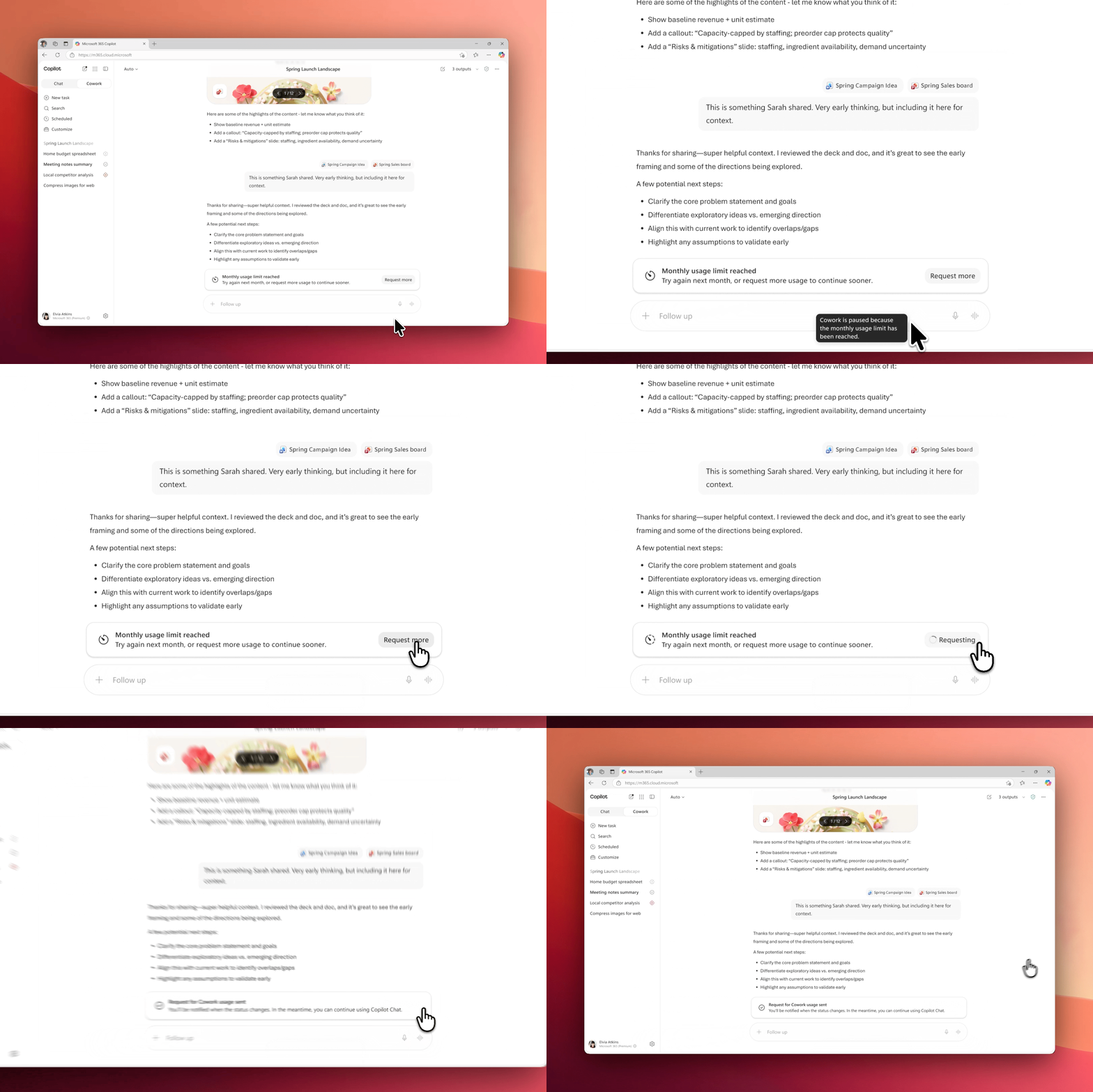
เรียนรู้เพิ่มเติมเมื่อคุณใช้เครดิตถึงขีดจำกัดแล้ว คุณสามารถขอเครดิตเพิ่มได้โดยคลิกที่ "ขอเพิ่ม" เมื่อผู้ดูแลระบบอนุมัติแล้ว คุณจะได้รับการแจ้งเตือนทั้งในผลิตภัณฑ์และทางอีเมล.
เรียนรู้เพิ่มเติมเชื่อมต่อกับเพื่อนร่วมงานที่สร้าง จัดการ และขยายธุรกิจด้วย Microsoft.
เข้าร่วมวันนี้เป็นพื้นที่ที่นักพัฒนาสามารถเชื่อมต่อ เรียนรู้ และสร้างสรรค์โซลูชันบนแพลตฟอร์ม Microsoft ได้.
เชื่อมต่อเลยค้นหาเพลย์ลิสต์ฝึกทักษะตามความสนใจของคุณ.
แหล่งข้อมูลขั้นสูงสำหรับผู้เชี่ยวชาญด้านไอทีและผู้ดูแลระบบ ผู้สนับสนุนและผู้จัดการด้านการนำไปใช้ และผู้บริหารระดับสูง.
สำรวจหลักสูตรพัฒนาทักษะ Copilot และ agents สำหรับผู้เชี่ยวชาญด้านไอทีและนักพัฒนาซอฟต์แวร์ของเรา.
Yบทบาทของเรา ในฐานะแชมป์ AI เพื่อช่วยให้เพื่อนร่วมทีมเข้าใจว่าอยู่ที่ไหน พื้นที่ทำงานร่วมกัน เหมาะสมกับงานของพวกเขา สร้างความมั่นใจในการใช้งาน และเปลี่ยนการทดลองในช่วงแรกให้กลายเป็นวิธีการทำงานที่ทำซ้ำได้.
อ่านต่อเพื่อเรียนรู้วิธีการ:
เรียนรู้วิธีการ ฉันระบุ สร้างสถานการณ์เริ่มต้น ดำเนินการประชุมเชิงปฏิบัติการ แก้ไขปัญหา และแบ่งปันตัวอย่างที่เป็นประโยชน์ ทีมเพื่อนๆ สร้างความมั่นใจและทำให้ พื้นที่ทำงานร่วมกัน เป็นส่วนหนึ่งของขั้นตอนการทำงานประจำวันของพวกเขา.
วัตถุประสงค์: ให้ เพื่อนร่วมทีม บริบท และการสนับสนุนที่พวกเขาต้องการ ถึง เริ่ม เราไอเอ็นจี พื้นที่ทำงานร่วมกัน ด้วยความมั่นใจ.
วัตถุประสงค์: สร้างแรงผลักดัน โดยการเน้นย้ำสิ่งที่ได้ผลและสนับสนุนให้เพื่อนร่วมทีมใช้ต่อไป พื้นที่ทำงานร่วมกัน.
วัตถุประสงค์: คapture อะไรคือ ในระหว่างการทำงาน เรียนรู้ว่าเพื่อนร่วมทีมคนไหนต้องการการสนับสนุนเพิ่มเติม และ แบ่งปัน ความสำเร็จในช่วงแรก กับ ทีมของคุณและ ผู้นำ.
วัตถุประสงค์: สเชื่อมต่อกับแชมเปี้ยนคนอื่นๆ และผู้เชี่ยวชาญด้าน Microsoft เพื่อเรียนรู้และแลกเปลี่ยนความรู้กันอย่างต่อเนื่อง แนวคิดใหม่ กลับไปที่ทีมของคุณ.
สำรวจสิ่งที่ Copilot สามารถทำได้ด้วยพรอมต์ยอดนิยมของเรา.
การตรวจสอบท่อส่งช่วยผมจัดการฐานลูกค้าเป้าหมายด้วยครับ โปรดตรวจสอบโอกาสงานที่เปิดรับสมัครอยู่...
การปฐมนิเทศพนักงานใหม่ช่วยแนะนำพนักงานใหม่ให้ฉันหน่อยค่ะ กรุณาตรวจสอบการทำงานในช่วงสองสัปดาห์แรกของพวกเขาด้วยนะคะ...
เตรียมตัวสำหรับการประชุม“ช่วยฉันเตรียมตัวสำหรับการประชุมที่จะถึงนี้ด้วยค่ะ กรุณาตรวจทานเอกสารของฉัน…”
จัดระเบียบกล่องจดหมายเข้าของฉัน“ช่วยจัดระเบียบกล่องจดหมายเข้าของฉันหน่อยค่ะ กรุณาตรวจสอบอีเมลของฉันจาก Outlook ด้วยนะคะ…”
cursor
เชื่อมต่อกับเพื่อนร่วมงานที่สร้าง จัดการ และขยายธุรกิจด้วย Microsoft.
เข้าร่วมวันนี้เป็นพื้นที่ที่นักพัฒนาสามารถเชื่อมต่อ เรียนรู้ และสร้างสรรค์โซลูชันบนแพลตฟอร์ม Microsoft ได้.
เชื่อมต่อเลยค้นหาเพลย์ลิสต์ฝึกทักษะตามความสนใจของคุณ.
แหล่งข้อมูลขั้นสูงสำหรับผู้เชี่ยวชาญด้านไอทีและผู้ดูแลระบบ ผู้สนับสนุนและผู้จัดการด้านการนำไปใช้ และผู้บริหารระดับสูง.
สำรวจหลักสูตรพัฒนาทักษะ Copilot และ agents สำหรับผู้เชี่ยวชาญด้านไอทีและนักพัฒนาซอฟต์แวร์ของเรา.
ในฐานะผู้นำด้าน AI บทบาทของคุณคือการกำหนดทิศทางและสร้างสภาพแวดล้อมที่เอื้อให้ทีมต่างๆ สามารถใช้พื้นที่ทำงานร่วมกันได้อย่างมีประสิทธิภาพ.
อ่านต่อเพื่อเรียนรู้วิธีการ:
ก่อนที่จะขยายการใช้พื้นที่ทำงานร่วมกัน (Cowork) ไปทั่วทั้งองค์กร โปรดพิจารณาว่ามันสอดคล้องกับโครงสร้างการกำกับดูแล งบประมาณ เครื่องมือ และกลยุทธ์ด้าน AI ที่มีอยู่ของคุณหรือไม่.
การรับเลี้ยงบุตรบุญธรรม พื้นที่ทำงานร่วมกัน สำเร็จ ขึ้นอยู่กับการตัดสินใจเชิงกลยุทธ์เพียงไม่กี่อย่างเกี่ยวกับว่าจะไปที่ไหน จุดสนใจ, วิธีการกำกับดูแลการใช้งาน และทรัพยากรใดบ้าง คุณจะ ความต้องการ.
star
ร่วมเป็นพันธมิตรกับคุณ สภา AI และผู้มีส่วนได้ส่วนเสียอื่นๆ เพื่อระบุบทบาทและทีมที่การใช้พื้นที่ทำงานร่วมกัน (Cowork) สามารถสร้างผลตอบแทนจากการลงทุน (ROI) ได้สูงสุด เริ่มต้นด้วยกลุ่มเป้าหมายที่เฉพาะเจาะจง วัดผลกระทบ และใช้สิ่งที่เรียนรู้เพื่อเป็นข้อมูลในการนำไปใช้ในวงกว้าง.
shield
ตรวจสอบสิทธิ์การเข้าถึง นโยบาย และการกำกับดูแลกับทีมไอทีและทีมรักษาความปลอดภัยก่อนเปิดใช้งานพื้นที่ทำงานร่วมกัน (Cowork).
lightbulb
ร่วมมือกับคุณ สภา AI เพื่อพิจารณาว่างานประเภทใดเหมาะสมที่จะมอบหมายให้ Cowork ทำ มีข้อกำหนดและเงื่อนไขอะไรบ้าง และคุณจะประเมินผลลัพธ์ได้อย่างไร.
money
การใช้งานพื้นที่ทำงานร่วมกันจะถูกเรียกเก็บเงินผ่านเครดิต Copilot ประสานงานกับฝ่ายไอทีและฝ่ายการเงินเพื่อวางแผนค่าใช้จ่าย กำหนดผู้ที่จำเป็นต้องเข้าถึง และติดตามการใช้งานเมื่อมีการใช้งานเพิ่มมากขึ้น.
รูปแบบการเป็นผู้นำของคุณสามารถกำหนดวิธีการที่ทีมนำไปปรับใช้และใช้งานได้ พื้นที่ทำงานร่วมกัน ทั่วทั้งองค์กรของคุณ.
เรียนรู้เกี่ยวกับวิธีการคิดราคาของ Copilot Cowork วิธีการประมาณการปริมาณการใช้งาน และตัวควบคุมต่างๆ ที่สามารถใช้เพื่อจัดการค่าใช้จ่ายได้.
ชม Cowork ดำเนินการงานที่ได้รับมอบหมายตั้งแต่ต้นจนจบ.
สำรวจสิ่งที่ Copilot สามารถทำได้ด้วยพรอมต์ยอดนิยมของเรา.
การตรวจสอบท่อส่งช่วยผมจัดการฐานลูกค้าเป้าหมายด้วยครับ โปรดตรวจสอบโอกาสงานที่เปิดรับสมัครอยู่...
การปฐมนิเทศพนักงานใหม่ช่วยแนะนำพนักงานใหม่ให้ฉันหน่อยค่ะ กรุณาตรวจสอบการทำงานในช่วงสองสัปดาห์แรกของพวกเขาด้วยนะคะ...
เตรียมตัวสำหรับการประชุม“ช่วยฉันเตรียมตัวสำหรับการประชุมที่จะถึงนี้ด้วยค่ะ กรุณาตรวจทานเอกสารของฉัน…”
จัดระเบียบกล่องจดหมายเข้าของฉัน“ช่วยจัดระเบียบกล่องจดหมายเข้าของฉันหน่อยค่ะ กรุณาตรวจสอบอีเมลของฉันจาก Outlook ด้วยนะคะ…”
cursor
เชื่อมต่อกับเพื่อนร่วมงานที่สร้าง จัดการ และขยายธุรกิจด้วย Microsoft.
เข้าร่วมวันนี้เป็นพื้นที่ที่นักพัฒนาสามารถเชื่อมต่อ เรียนรู้ และสร้างสรรค์โซลูชันบนแพลตฟอร์ม Microsoft ได้.
เชื่อมต่อเลยค้นหาเพลย์ลิสต์ฝึกทักษะตามความสนใจของคุณ.
แหล่งข้อมูลขั้นสูงสำหรับผู้เชี่ยวชาญด้านไอทีและผู้ดูแลระบบ ผู้สนับสนุนและผู้จัดการด้านการนำไปใช้ และผู้บริหารระดับสูง.
สำรวจหลักสูตรพัฒนาทักษะ Copilot และ agents สำหรับผู้เชี่ยวชาญด้านไอทีและนักพัฒนาซอฟต์แวร์ของเรา.
ในฐานะผู้ดูแลระบบไอที คุณมีหน้าที่เตรียมสภาพแวดล้อม จัดการการเข้าถึงและค่าใช้จ่าย สร้างระบบการกำกับดูแล และช่วยให้องค์กรของคุณนำระบบโคเวิร์กกิ้งสเปซมาใช้ได้อย่างปลอดภัย.
คุณไม่จำเป็นต้องสร้างโมเดลความปลอดภัยแยกต่างหากสำหรับ Cowork ระบบจะทำงานภายในสภาพแวดล้อม Microsoft 365 ที่มีอยู่ของคุณ และดำเนินการในนามของผู้ใช้ โดยปฏิบัติตามสิทธิ์ การกำหนดระดับความอ่อนไหว และนโยบายที่คุณจัดการอยู่แล้ว.
ในการใช้งาน Cowork องค์กรของคุณต้องมีใบอนุญาต Microsoft 365 Copilot และระบบการเรียกเก็บเงินแบบเครดิต เมื่อตรงตามข้อกำหนดเหล่านี้แล้ว คุณสามารถเลือกผู้ที่จะเข้าถึง Cowork และเปิดให้ใช้งานสำหรับผู้ใช้ที่มีสิทธิ์ได้.
เริ่มต้นใช้งาน:
เคล็ดลับ: ทำงานร่วมกับหัวหน้าทีม AI และพันธมิตรทางการเงินของคุณเพื่อกำหนดขอบเขตของการเปิดตัวใช้งาน ใช้ เครื่องมือประเมินต้นทุน เพื่อประเมินการใช้เครดิตและวางแผนงบประมาณของคุณ.
ด้วยการรองรับโมเดล AI หลายแบบ Cowork จะเลือกโมเดลที่เหมาะสมที่สุดสำหรับแต่ละขั้นตอนของงานโดยอัตโนมัติ ช่วยให้ผู้ใช้ได้รับผลลัพธ์ที่ดีขึ้นโดยไม่ขัดจังหวะขั้นตอนการทำงาน.
โมเดลเชิงมนุษยนิยม (Anthropic models) จำเป็นต้องเปิดใช้งานในระดับผู้เช่า หากองค์กรของคุณวางแผนที่จะใช้โมเดลเหล่านี้กับ Cowork โปรดตรวจสอบให้แน่ใจว่าได้เปิดใช้งานในผู้เช่าของคุณแล้ว เรียนรู้เพิ่มเติมเกี่ยวกับเรื่องนี้ การจัดการแบบจำลองแอนโทรปิก.
พื้นที่ทำงานร่วมกันใช้ เครดิต Copilot, Copilot เป็นสกุลเงินการเรียกเก็บเงินร่วมที่ใช้วัดการใช้งาน AI ในบริการ Copilot และ agents เครดิต Copilot จะถูกจัดการผ่านนโยบายการใช้จ่าย วงเงินการใช้จ่ายรายเดือน และวงเงินต่อผู้ใช้ (ไม่บังคับ) จำนวนเครดิตที่งานหนึ่งๆ ใช้ขึ้นอยู่กับปัจจัยต่างๆ เช่น โมเดล AI โทเค็นที่ประมวลผล ข้อมูลและเครื่องมือที่เชื่อมต่อ และการตรวจสอบความปลอดภัยและนโยบาย.
รูปแบบการเรียกเก็บเงินที่เหมาะสมนั้นขึ้นอยู่กับกลยุทธ์การเปิดตัวของคุณ องค์กรส่วนใหญ่ใช้การผสมผสานระหว่างเครดิต Copilot แบบเติมเงินและแบบจ่ายตามการใช้งาน.
| เครดิตเติมเงิน Copilot | เครดิต Copilot แบบจ่ายตามการใช้งาน | |
|---|---|---|
| เหมาะที่สุดสำหรับ | การใช้งานที่คาดการณ์ได้และสม่ำเสมอ | ความยืดหยุ่นในการปรับขยายหรือลดขนาด |
| ภาคเรียน | ประจำปี | ไม่มีข้อผูกมัด |
| ค่าใช้จ่าย | ต้นทุนต่อหน่วยกิตต่ำที่สุด | $0.01 USD ต่อเครดิต |
ควรใช้รูปแบบการเรียกเก็บเงินแต่ละแบบเมื่อใด:
ตั้งค่าการเรียกเก็บเงินแบบเครดิตในศูนย์การจัดการ Microsoft 365 คุณจะสร้างนโยบายการใช้จ่าย กำหนดผู้ใช้หรือกลุ่ม เลือกวิธีการเรียกเก็บเงิน ตั้งงบประมาณและการแจ้งเตือน และตรวจสอบการตั้งค่าของคุณก่อนเปิดใช้งาน.
ก่อนที่คุณจะกำหนดงบประมาณและวงเงินใช้จ่าย ให้ประเมินการใช้งานที่คาดการณ์ไว้เพื่อสร้างงบประมาณที่สะท้อนการใช้งานจริง แทนที่จะเป็นการกำหนดวงเงินโดยพลการ ทำตามขั้นตอนเหล่านี้ หรือใช้... เครื่องมือประเมินพื้นที่ทำงานร่วมกันสำหรับลูกค้า วิธีคำนวณงบประมาณเบื้องต้นของคุณ:
ต่อไปนี้คือวิธีการใช้การบริหารต้นทุนเพื่อแก้ไขปัญหาการใช้จ่ายที่พบได้ทั่วไป:
ก่อนเริ่มโครงการนำร่อง โปรดตรวจสอบให้แน่ใจว่าผู้เช่าของคุณพร้อมสำหรับพื้นที่ทำงานร่วมกันแล้ว.
วัตถุประสงค์: ระบุผู้ใช้ที่จะเข้าร่วมในโครงการนำร่องของคุณ.
วัตถุประสงค์: ทำให้พื้นที่ทำงานร่วมกัน (Cowork) พร้อมใช้งานสำหรับกลุ่มนำร่องของคุณ พร้อมระบบควบคุมที่เหมาะสมตั้งแต่วันแรก.
วัตถุประสงค์: กำหนดค่าเครดิต งบประมาณ และการควบคุมการใช้จ่ายสำหรับโปรแกรม Copilot.
วัตถุประสงค์: ใช้ผลลัพธ์เบื้องต้นเพื่อเป็นข้อมูลในการนำไปใช้ในวงกว้าง.
วัตถุประสงค์: ติดตามรูปแบบการใช้งาน ตรวจจับปัญหาตั้งแต่เนิ่นๆ และสร้างจังหวะการกำกับดูแลที่เป็นระบบและทำซ้ำได้.
การจัดการต้นทุนในศูนย์บริหารช่วยให้คุณมองเห็นการใช้เครดิตได้ตั้งแต่วันแรก รวมถึง:
เชื่อมโยงแดชบอร์ดการจัดการต้นทุนเข้ากับบันทึกการตรวจสอบ Microsoft Purview เพื่อตรวจสอบการดำเนินการของ Cowork ควบคู่ไปกับกิจกรรมอื่นๆ ในสภาพแวดล้อม Microsoft 365 ของคุณ.
การตรวจสอบสุขภาพบริการ (SHRs) เป็นการนำทีมผู้ดำเนินการและผู้มีส่วนได้ส่วนเสียทางธุรกิจมาร่วมกันทบทวนข้อมูลเชิงลึกจากโครงการเปลี่ยนแปลงสู่ AI ในระหว่างการตรวจสอบเหล่านี้ ให้ประเมินรูปแบบการใช้งาน ความท้าทาย และเรื่องราวความสำเร็จโดยใช้ข้อมูลจากแดชบอร์ด Copilot ปรับปรุงแผนการใช้งานและการนำไปใช้ของคุณโดยอิงจากข้อมูลเชิงลึกเหล่านั้น.
ข้อกำหนดและมาตรการควบคุมเดียวกันที่ช่วยปกป้องข้อมูลของคุณใน Microsoft 365 นั้นใช้กับ Cowork ด้วยเช่นกัน:
สำรวจสิ่งที่ Copilot สามารถทำได้ด้วยพรอมต์ยอดนิยมของเรา.
การตรวจสอบท่อส่งช่วยผมจัดการฐานลูกค้าเป้าหมายด้วยครับ โปรดตรวจสอบโอกาสงานที่เปิดรับสมัครอยู่...
การปฐมนิเทศพนักงานใหม่ช่วยแนะนำพนักงานใหม่ให้ฉันหน่อยค่ะ กรุณาตรวจสอบการทำงานในช่วงสองสัปดาห์แรกของพวกเขาด้วยนะคะ...
เตรียมตัวสำหรับการประชุม“ช่วยฉันเตรียมตัวสำหรับการประชุมที่จะถึงนี้ด้วยค่ะ กรุณาตรวจทานเอกสารของฉัน…”
จัดระเบียบกล่องจดหมายเข้าของฉัน“ช่วยจัดระเบียบกล่องจดหมายเข้าของฉันหน่อยค่ะ กรุณาตรวจสอบอีเมลของฉันจาก Outlook ด้วยนะคะ…”
cursor
เชื่อมต่อกับเพื่อนร่วมงานที่สร้าง จัดการ และขยายธุรกิจด้วย Microsoft.
เข้าร่วมวันนี้เป็นพื้นที่ที่นักพัฒนาสามารถเชื่อมต่อ เรียนรู้ และสร้างสรรค์โซลูชันบนแพลตฟอร์ม Microsoft ได้.
เชื่อมต่อเลยค้นหาเพลย์ลิสต์ฝึกทักษะตามความสนใจของคุณ.
แหล่งข้อมูลขั้นสูงสำหรับผู้เชี่ยวชาญด้านไอทีและผู้ดูแลระบบ ผู้สนับสนุนและผู้จัดการด้านการนำไปใช้ และผู้บริหารระดับสูง.
สำรวจหลักสูตรพัฒนาทักษะ Copilot และ agents สำหรับผู้เชี่ยวชาญด้านไอทีและนักพัฒนาซอฟต์แวร์ของเรา.
การจัดสรรงบประมาณสำหรับงาน AI ที่ปรับเปลี่ยนได้นั้นเป็นศาสตร์ใหม่สำหรับองค์กรด้านการเงินส่วนใหญ่ และการนำไปใช้กำลังเพิ่มขึ้นอย่างรวดเร็ว. มูลนิธิฟินออปส์ รายงานระบุว่า ปัจจุบันองค์กร 981,930 ล้านองค์กร บริหารจัดการค่าใช้จ่ายด้าน AI เพิ่มขึ้นจาก 311,930 ล้านองค์กรเมื่อสองปีก่อน และการบริหารจัดการต้นทุน AI เป็นทักษะสำคัญที่สุดที่ทีมงานขององค์กรเหล่านั้นจำเป็นต้องพัฒนา.
ในฐานะผู้นำด้านการเงิน คุณได้ให้ทุนสนับสนุน Microsoft 365 Copilot ไปแล้ว การลงทุนใน Cowork คือการตัดสินใจครั้งต่อไปของคุณ ซึ่งจะเปลี่ยนแปลงสิ่งที่คุณให้ทุนสนับสนุนและวิธีการกำหนดราคา จากเดิมที่เป็นค่าลิขสิทธิ์ต่อที่นั่งคงที่ ไปเป็นการลงทุนแบบแปรผันที่ปรับขนาดตามปริมาณงานที่คุณดำเนินการ การให้ทุนสนับสนุน Cowork จึงกลายเป็นเรื่องของการจัดสรรเงินทุนว่างานใดควรได้รับการลงทุน.
| Copilot | พื้นที่ทำงานร่วมกัน | |
|---|---|---|
| สิ่งที่คุณให้ทุนสนับสนุน | ความสามารถด้าน AI ทั่วทั้งองค์กร | การดำเนินงาน |
| แบบจำลองต้นทุน | ราคาคงที่ต่อที่นั่ง | แปรผันตามการใช้งาน |
| ระดับการใช้จ่าย | โดยนับจำนวนพนักงาน | ด้วยงานที่คุณทำอยู่ |
ระบบนี้ดำเนินการงานหลายขั้นตอนทั่วทั้ง Microsoft 365 โดยดำเนินการเวิร์กโฟลว์ที่ประสานงานกันระหว่างเครื่องมือ ข้อมูล และทีมต่างๆ ทีมหนึ่งจะกำหนดผลลัพธ์ และ พื้นที่ทำงานร่วมกัน ใช้งานได้กับระบบที่เชื่อมต่อ Microsoft 365 และธุรกิจของคุณ ข้อมูล และ ส่งคืนผลลัพธ์ที่สมบูรณ์.
ตัวอย่างเช่น:
ระบบการอนุญาตใช้งาน Microsoft 365 Copilot ยังคงเป็นพื้นฐาน ส่วน Cowork นำเสนอระบบการใช้จ่ายตามการใช้งานผ่านเครดิต Copilot. ยอดใช้จ่ายเครดิตจะแตกต่างกันไปตามปริมาณและความซับซ้อนของเวิร์กโฟลว์ที่ดำเนินการผ่าน Cowork ทำให้คุณสามารถเชื่อมโยงการใช้จ่ายกับกิจกรรมการดำเนินงานได้โดยตรงมากขึ้น หน่วยธุรกิจที่มีขนาดใกล้เคียงกันอาจแสดงรูปแบบการใช้จ่ายที่แตกต่างกันไปตามวิธีการใช้งาน Cowork.
ต้นทุนของเวิร์กโฟลว์จะแปรผันตามความซับซ้อน ระบบและข้อมูลที่เกี่ยวข้อง รวมถึงการดำเนินการต่างๆ กระบวนการคิดวิเคราะห์ที่ซับซ้อนมากขึ้นและผลลัพธ์ที่มีคุณภาพสูงขึ้นจะใช้โมเดลที่มีประสิทธิภาพสูงกว่าและมีต้นทุนสูงกว่า.
พื้นที่ทำงานร่วมกัน วัดได้ใน เครดิต Copilot, สกุลเงินรวมเดียวที่ควบคุมได้ในระดับผู้เช่า ค่าใช้จ่ายจะแปรผันตามปริมาณงานที่ทำ ซึ่งช่วยให้คุณควบคุมได้โดยตรงว่าการลงทุนด้าน AI จะไปอยู่ที่ไหนและให้ผลตอบแทนอย่างไร เครดิตคือ ได้รับทุนสนับสนุน มีสองวิธี และองค์กรส่วนใหญ่ใช้ทั้งสองวิธี.
การใช้จ่ายด้าน AI กลายเป็นการลงทุนที่มีการจัดการและสามารถปรับขนาดได้ตามผลลัพธ์ สามารถจัดสรร จำกัด และเปลี่ยนทิศทางการใช้ทรัพยากรได้ งบประมาณและข้อจำกัดถูกกำหนดจากส่วนกลาง ทำให้การใช้งานมองเห็นได้และควบคุมได้.
| เติมเงินล่วงหน้า | จ่ายตามการใช้งาน | |
|---|---|---|
| เหมาะที่สุดสำหรับ | การใช้งานที่คาดการณ์ได้และสม่ำเสมอ | ความยืดหยุ่นในการปรับขยายหรือลดขนาด |
| ภาคเรียน | ต้นทุนต่อหน่วยกิตต่ำที่สุด | $0.01 USD ต่อเครดิต |
| ค่าใช้จ่าย | กำหนดงบประมาณพื้นฐานของคุณ | ช่วยลดความผันผวน การเปลี่ยนแปลงอย่างฉับพลัน และผลกระทบตามฤดูกาล |
| บทบาท | กำหนดงบประมาณพื้นฐานของคุณ | ช่วยลดความผันผวน การเปลี่ยนแปลงอย่างฉับพลัน และผลกระทบตามฤดูกาล |
ค่าใช้จ่ายสำหรับพื้นที่ทำงานร่วมกันจะสอดคล้องกับการใช้งานและได้รับการจัดการในศูนย์บริหารจัดการ Microsoft 365 ซึ่งจะเปลี่ยนการจัดทำงบประมาณจากจำนวนพนักงานไปเป็นการจัดการเวิร์กโฟลว์ การลงทุนจะถูกกำหนดโดยสถานการณ์ทางธุรกิจ กำลังการผลิตที่จัดสรร และวิธีการที่อนุญาตให้มีการขยายตัวของการใช้งาน.
คุณกำหนดงบประมาณ ลำดับความสำคัญ และข้อจำกัดในระดับผู้บริหาร การตัดสินใจเหล่านั้นจะถูกนำไปใช้ผ่านการเข้าถึงระดับกลุ่ม การจัดสรรเครดิต และนโยบายการเรียกเก็บเงินที่ควบคุมการใช้งาน Cowork งบประมาณ ข้อจำกัด และการแจ้งเตือนจะบังคับใช้การตัดสินใจเหล่านั้น จัดการและปรับการใช้จ่ายด้วยการใช้งานที่วัดได้และการมองเห็นแบบเรียลไทม์.
การใช้งานพื้นที่ทำงานร่วมกันสามารถมองเห็นได้ทั่วทั้งองค์กร ไม่ว่าจะเป็นระดับองค์กรใหญ่ หน่วยธุรกิจ หรือผู้ใช้ ทำให้เห็นภาพรวมของการใช้งานและวิวัฒนาการของการใช้งานได้อย่างชัดเจน เนื่องจากมีการวัดและตรวจสอบการใช้งานได้ จึงสามารถติดตามค่าใช้จ่ายไปยังทีมหรือผู้ใช้ได้ ซึ่งเชื่อมโยงต้นทุนกับการใช้งานจริง.
ในระดับผู้บริหาร แผนดังกล่าวแสดงให้เห็นว่าการลงทุนกระจุกตัวอยู่ที่ใด การใช้จ่ายสอดคล้องกับทีมและลำดับความสำคัญอย่างไร และการใช้จ่ายอาจขยายไปยังส่วนใดได้บ้าง.
หากต้องการทราบรายละเอียดเพิ่มเติมเกี่ยวกับการบริหารจัดการต้นทุน โปรดอ่านอีบุ๊กฉบับนี้: รูปแบบใหม่สำหรับการใช้จ่ายด้าน AI
นี่เป็นความรับผิดชอบร่วมกันระหว่างฝ่ายการเงินและฝ่ายไอที ฝ่ายการเงินกำหนดลำดับความสำคัญ งบประมาณ และผลลัพธ์ ฝ่ายไอทีดำเนินการตามการตัดสินใจเหล่านั้นผ่านนโยบาย การปฏิบัติงาน และการรายงานอย่างต่อเนื่อง ค่าใช้จ่ายด้านพื้นที่ทำงานร่วมกันสะท้อนให้เห็นว่าการลงทุนตามการใช้งานนั้นถูกจัดสรรอย่างไรทั่วทั้งองค์กร.
ขั้นตอนการทำงานที่มีประสิทธิภาพสูงสุด:
นี่คือสถานการณ์ที่พื้นที่ทำงานร่วมกัน (Cowork) เหมาะสม, ดำเนินการ ในระบบ Microsoft 365 จะดำเนินการงานหลายขั้นตอนและส่งคืนผลลัพธ์ที่สามารถควบคุม นำกลับมาใช้ใหม่ และประเมินเทียบกับลำดับความสำคัญทางธุรกิจได้.
ทุกขั้นตอนการทำงานคือการตัดสินใจลงทุน ควรจัดสรรงบประมาณให้กับขั้นตอนการทำงานที่สร้างมูลค่าสูงสุด ใช้ข้อมูลในการตัดสินใจว่าขั้นตอนใดเหมาะสมก่อนที่จะขยายการใช้จ่าย.
การกำหนดฐานข้อมูลที่ชัดเจนจะช่วยให้ผู้นำมีข้อมูลในการตัดสินใจ ซึ่งรวมถึง:
สิ่งนี้สร้างพื้นฐานที่ชัดเจนและอิงตามข้อมูลสำหรับการตัดสินใจว่า... ขั้นตอนการทำงานนั้นคุ้มค่า การลงทุน.
ฟอร์เรสเตอร์ได้รับมอบหมายให้ดำเนินการ ผลกระทบทางเศรษฐกิจโดยรวม™ ของการศึกษา Microsoft 365 Copilot โครงการต่างๆ แสดงให้เห็น ROI 116% และ NPV* $19.7M สำหรับองค์กรแบบครบวงจรบน Microsoft 365 Copilot และผู้ใช้งานกลุ่มแรกๆ กำลังขยายผลลัพธ์เหล่านั้น ได้แก่ Lloyds Banking Group (30,000 ใบอนุญาต การใช้งานรายวัน 93%) และ Allegis Group (ประหยัดเวลาได้ 150,000 ชั่วโมงและ $1.5M).
*ตัวเลขเหล่านี้สะท้อนถึงการใช้งาน Microsoft 365 Copilot ต่อที่นั่ง ไม่ใช่การใช้งานพื้นที่ทำงานร่วมกัน ผลตอบแทนจากการลงทุน (ROI) เฉพาะสำหรับพื้นที่ทำงานร่วมกันจะถูกคำนวณเมื่อมีเครื่องมือประเมิน ROI และข้อมูลประมาณ 90 วันพร้อมใช้งานแล้ว.
ข้อมูลการใช้งานแสดงให้เห็นว่าเวิร์กโฟลว์ใดกำลังทำงาน บ่อยแค่ไหน และมีการใช้งานกระจุกตัวอยู่ที่ใด สัญญาณผลลัพธ์แสดงให้เห็นว่าเวิร์กโฟลว์เหล่านั้นสร้างผลลัพธ์หรือไม่ เมื่อโคเวิร์กกิ้งสเตชั่นขยายตัว การตัดสินใจด้านการจัดสรรงบประมาณจะเปลี่ยนจากการประมาณการไปเป็นการวัดผลการดำเนินงานจริง สัญญาณเหล่านี้ช่วยให้ผู้นำด้านการเงินสามารถกำหนดได้ว่าจะขยายการลงทุนไปที่ใด จะปรับขอบเขตให้แคบลงอย่างไร และจะจำกัดการใช้งานที่ใด.
สำรวจสิ่งที่ Copilot สามารถทำได้ด้วยพรอมต์ยอดนิยมของเรา.
การตรวจสอบท่อส่งช่วยผมจัดการฐานลูกค้าเป้าหมายด้วยครับ โปรดตรวจสอบโอกาสงานที่เปิดรับสมัครอยู่...
การปฐมนิเทศพนักงานใหม่ช่วยแนะนำพนักงานใหม่ให้ฉันหน่อยค่ะ กรุณาตรวจสอบการทำงานในช่วงสองสัปดาห์แรกของพวกเขาด้วยนะคะ...
เตรียมตัวสำหรับการประชุม“ช่วยฉันเตรียมตัวสำหรับการประชุมที่จะถึงนี้ด้วยค่ะ กรุณาตรวจทานเอกสารของฉัน…”
จัดระเบียบกล่องจดหมายเข้าของฉัน“ช่วยจัดระเบียบกล่องจดหมายเข้าของฉันหน่อยค่ะ กรุณาตรวจสอบอีเมลของฉันจาก Outlook ด้วยนะคะ…”
Microsoft 365 Copilot Cowork ต้องใช้ใบอนุญาต Microsoft 365 Copilot และสามารถใช้งานได้ในเทนเนนต์ Copilot ผู้ดูแลระบบไอทีสามารถควบคุมผู้ที่สามารถเข้าถึงได้ และสามารถติดตั้งและตรึงการใช้งานได้โดยใช้เครื่องมือการกำกับดูแลมาตรฐานของ Copilot.
ถ้า พื้นที่ทำงานร่วมกัน เปิดใช้งานไว้สำหรับคุณแล้ว, สเลือกตัวเลือก Cowork ใน Microsoft 365 Copilot เพื่อเข้าร่วม. ไม่เห็นตัวเลือกเปิด/ปิดเลยใช่ไหม ติดต่อผู้ดูแลระบบไอทีของคุณเพื่อขอสิทธิ์การเข้าถึง.
ปุ่มสลับใช้งาน Cowork จะอยู่ด้านบนสุดของแถบนำทางด้านซ้ายใน Microsoft 365 Copilot ถัดจาก Home เลือก Cowork เพื่อสลับไปใช้งานโหมด Cowork.
เรียนรู้เพิ่มเติมเมื่อเลือกตัวเลือกนี้ จะเปิดหน้าแรกส่วนตัวของคุณพร้อมคำแนะนำงานที่ปรับให้เหมาะสมกับงานล่าสุดของคุณ.
เรียนรู้เพิ่มเติมหากคุณเห็นตัวเลือก Cowork แต่ยังไม่ได้เปิดใช้งานสำหรับคุณ การเลือกตัวเลือกนั้นจะแสดงภาพรวมโดยย่อของสิ่งที่ Cowork ทำได้ พร้อมปุ่มขอสิทธิ์เข้าใช้งานเพียงคลิกเดียว เมื่อคำขอของคุณได้รับการอนุมัติ คุณก็พร้อมใช้งานแล้ว.
เรียนรู้เพิ่มเติมเมื่อคุณใช้เครดิตถึงขีดจำกัดแล้ว คุณสามารถขอเครดิตเพิ่มได้โดยคลิกที่ "ขอเพิ่ม" เมื่อผู้ดูแลระบบอนุมัติแล้ว คุณจะได้รับการแจ้งเตือนทั้งในผลิตภัณฑ์และทางอีเมล.
เรียนรู้เพิ่มเติมเชื่อมต่อกับเพื่อนร่วมงานที่สร้าง จัดการ และขยายธุรกิจด้วย Microsoft.
เข้าร่วมวันนี้เป็นพื้นที่ที่นักพัฒนาสามารถเชื่อมต่อ เรียนรู้ และสร้างสรรค์โซลูชันบนแพลตฟอร์ม Microsoft ได้.
เชื่อมต่อเลยค้นหาเพลย์ลิสต์ฝึกทักษะตามความสนใจของคุณ.
แหล่งข้อมูลขั้นสูงสำหรับผู้เชี่ยวชาญด้านไอทีและผู้ดูแลระบบ ผู้สนับสนุนและผู้จัดการด้านการนำไปใช้ และผู้บริหารระดับสูง.
สำรวจหลักสูตรพัฒนาทักษะ Copilot และ agents สำหรับผู้เชี่ยวชาญด้านไอทีและนักพัฒนาซอฟต์แวร์ของเรา.