Microsoft Planner でチームのプロジェクトを管理する
Microsoft Planner と Microsoft Copilot を使用してハイブリッド チームの組織化とタスク遂行を支援しているマーケティング マネージャーの Patti を紹介します。
PDF版をダウンロードMicrosoft Planner を使用するマーケティング マネージャーの 1 日
[vc_row el_class="single-row one"][vc_column width="1/2" el_class="col-left"][vc_single_image image="84059" img_size="full"][/vc_column][vc_column width="1/2" el_class="col-right"][vc_column_text]
午前8時30分
パティは、Microsoft Teams で担当部門の週次会議の司会者として一日を始めます。彼女は戦略的な市場分析を開始することに興奮しています。
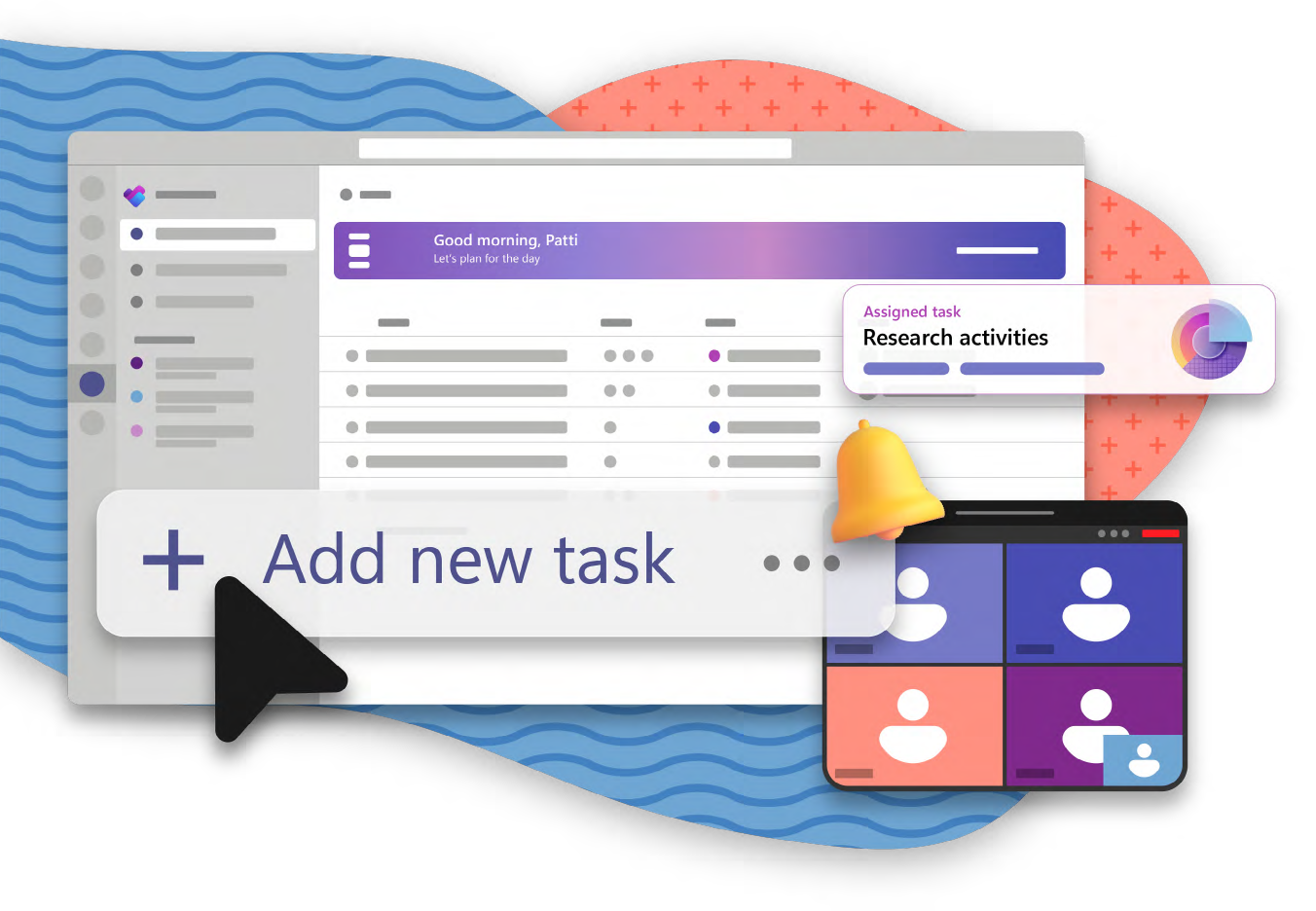
会議中、チームはパティが主導するいくつかの研究活動を提案した。 私の一日 プランナーで表示するには、 新しいタスクを追加 to track and manage the research.[/vc_column_text][/vc_column][/vc_row][vc_row el_class="single-row two"][vc_column width="1/2" el_class="col-left"][vc_column_text]
午前10時30分
パティは、自分とチームが市場分析を完了できるように計画を作成する必要があります。
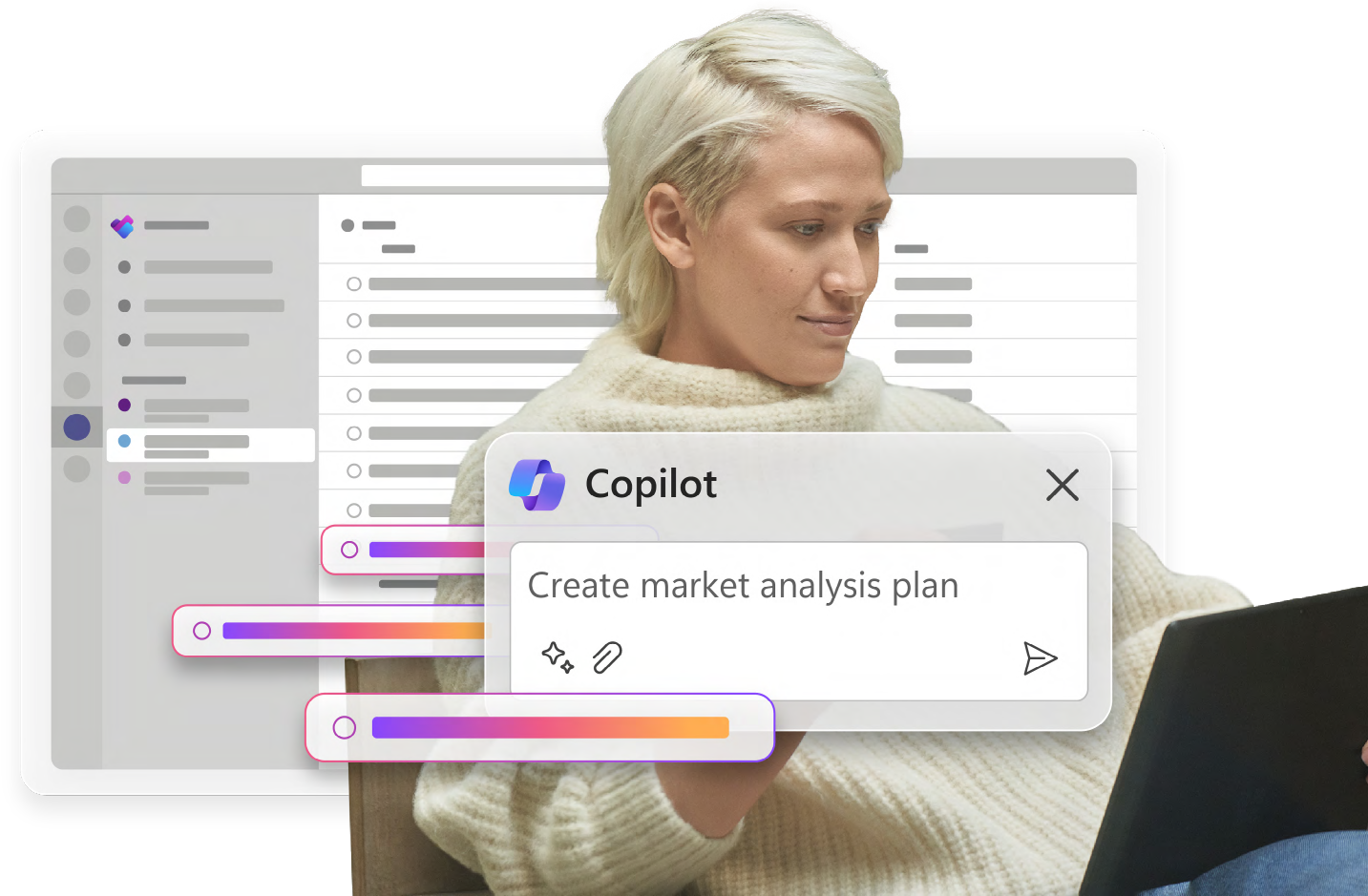
ゼロから始めるのではなく、パティは プランナーのCopilot* 計画を立てます。彼女は、Copilot が提供する計画、タスク、目標を出発点として使用します。
Copilotでは、パティは常にコントロールしています。彼女はCopilotが作成した計画を気に入っていますが、必要に応じていつでも微調整できることを知っています。パティはすぐにCopilotが生成した計画を追加します。 サブタスク* と タスクの依存関係* to refine the plan.[/vc_column_text][/vc_column][vc_column width="1/2" el_class="col-right"][vc_single_image image="84060" img_size="full" alignment="right"][/vc_column][/vc_row][vc_row el_class="single-row three"][vc_column width="1/2" el_class="col-left"][vc_column_text]
11:45 午前
パティは自分の計画を共有する準備ができています。彼女は プロジェクトメンバーを招待する 既存の Microsoft 365グループ that already includes everyone on her project team. After sharing the plan, Patti assigns work across the team, so everyone can quickly get started on their tasks.[/vc_column_text][vc_empty_space height="50px"][vc_column_text]
午後1:00
パティは、プロジェクト目標に終了日を追加します。 目標 view* in Planner.[/vc_column_text][/vc_column][vc_column width="1/2" el_class="col-right"][vc_single_image image="84061" img_size="full" alignment="right"][/vc_column][/vc_row][vc_row el_class="single-row four"][vc_column width="1/2" el_class="col-left"][vc_single_image image="84062" img_size="full"][/vc_column][vc_column width="1/2" el_class="col-right"][vc_column_text]
午後1時45分
次に、彼女はその計画を専用の チーム チャネル、チームがすでに共同作業している場所に存在します。
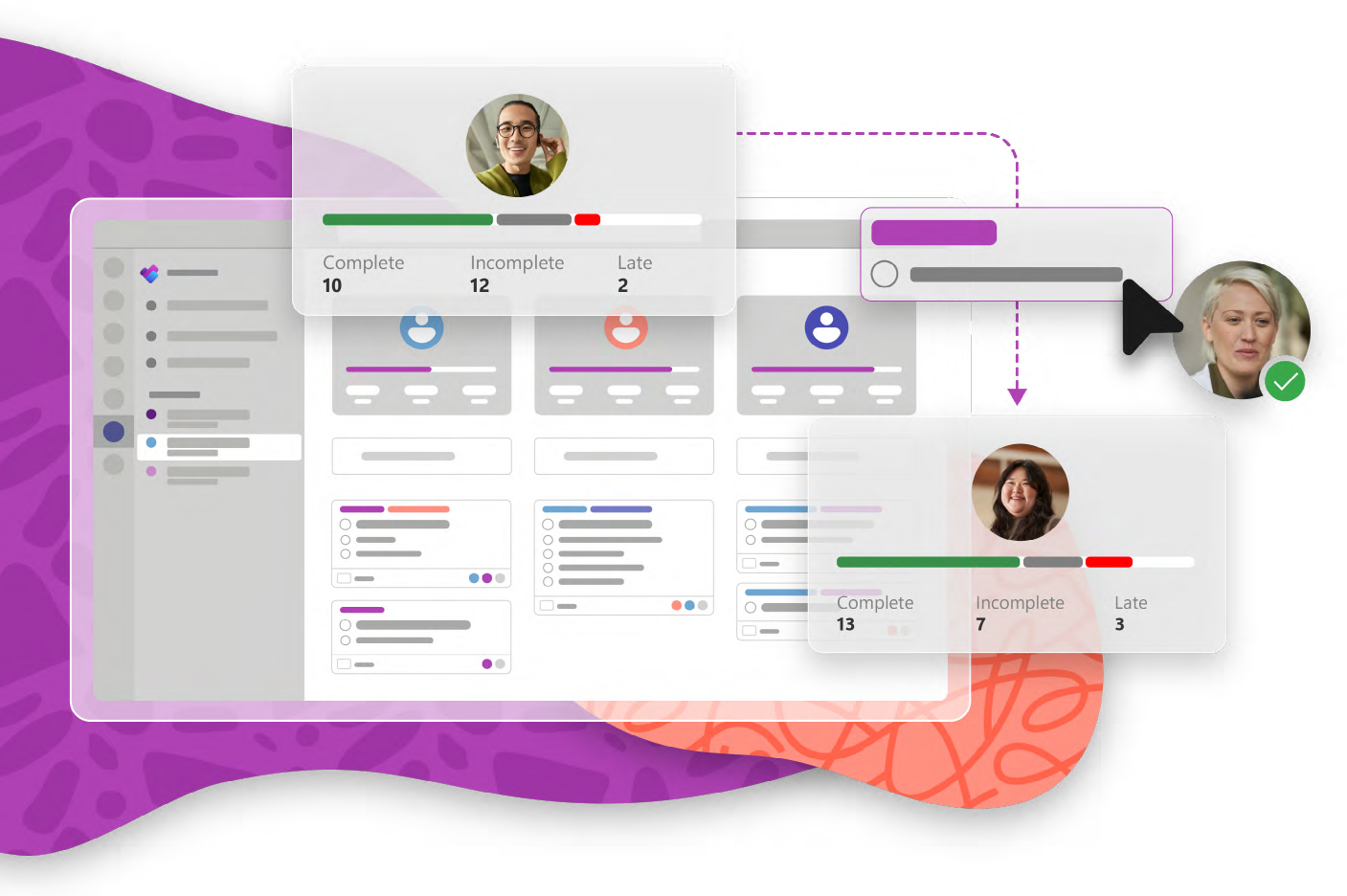
と 人々 ビュー* では、各メンバーのタスクと進捗状況がチャネル全体で表示されます。ユーザー ビューは、マネージャーがチームの作業負荷のバランスをとるのに役立つだけでなく、ユーザーが質問や最新情報について誰に連絡すればよいかを判断するのにも役立ちます。
チームのタスクのステータスを追跡するために、パティは タスク履歴.[/vc_column_text][/vc_column][/vc_row][vc_row el_class="single-row five"][vc_column width="1/2" el_class="col-left"][vc_column_text]
午後3:00
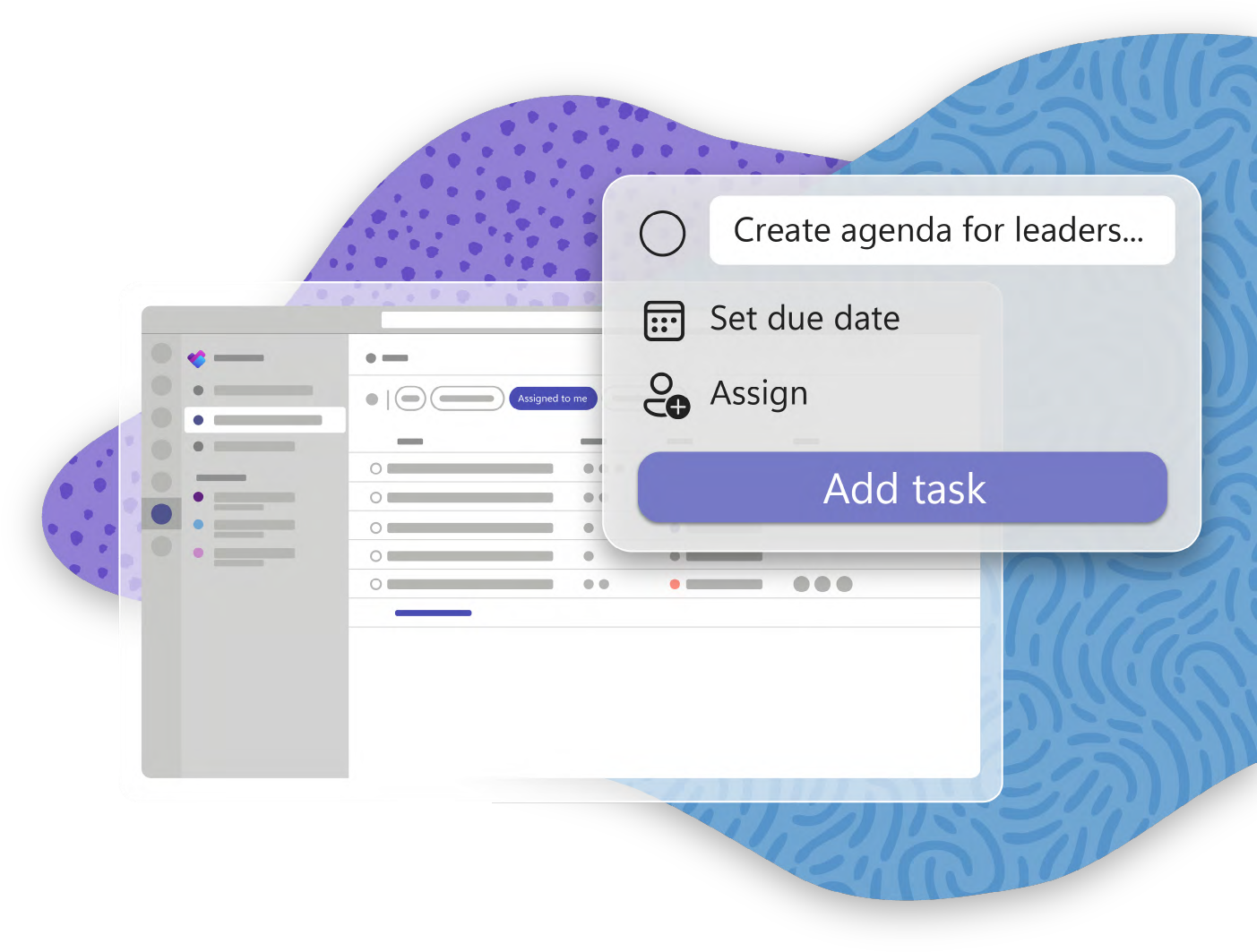
パティは、リーダーシップとともに市場分析計画を確認したいと考えています。今日はまだやるべきことがたくさんあるので、プランナーを使用して優先順位を決めます。パティは、 私の一日 そして、次回のリーダーシップ会議の議題を作成するように思い出させるタスクを追加します。
パティは自分の仕事量全体を把握するために、 私のタスク to see everything upcoming.[/vc_column_text][/vc_column][vc_column width="1/2" el_class="col-right"][vc_single_image image="84063" img_size="full" alignment="right"][/vc_column][/vc_row][vc_row el_class="single-row six"][vc_column width="1/2" el_class="col-left"][vc_single_image image="84064" img_size="full"][/vc_column][vc_column width="1/2" el_class="col-right"][vc_column_text]
16:30
最後の会議に出席する前に、パティは今日のタスクを完了したことを確認したい。 私の一日 画面で、保留中のタスクが見つかりました。進行中の開発スプリントの進捗状況をリーダーシップチームに報告する必要があるのです。 スプリント計画 以内 私の計画 表示、使用 Copilot* prompts to see overdue tasks and the plan’s overall status.[/vc_column_text][vc_empty_space height="50px"][vc_column_text]
午後5時15分
Copilot によって生成された回答により、Patti は更新情報を電子メールで送信するために必要な情報を得ることができます。
タスクが割り当てられ、関連するメモが含まれているため、いつどこで作業していても、全員が何をすべきかを把握できます。[/vc_column_text][/vc_column][/vc_row]