Administrar tus tareas diarias con Microsoft Planner
Conozca a Diego, un gerente de producto que usa Microsoft Planner y Microsoft Copilot para crear, administrar y realizar un seguimiento de su trabajo diario en las aplicaciones Microsoft 365. Con Planner, Diego se mantiene al tanto de sus proyectos y logra más cada día.
Descargar versión PDFUn día en la vida de un gerente de producto que usa Microsoft Planner
[vc_row el_class="single-row one"][vc_column width="1/2" el_class="col-left"][vc_column_text]
08:30 AM
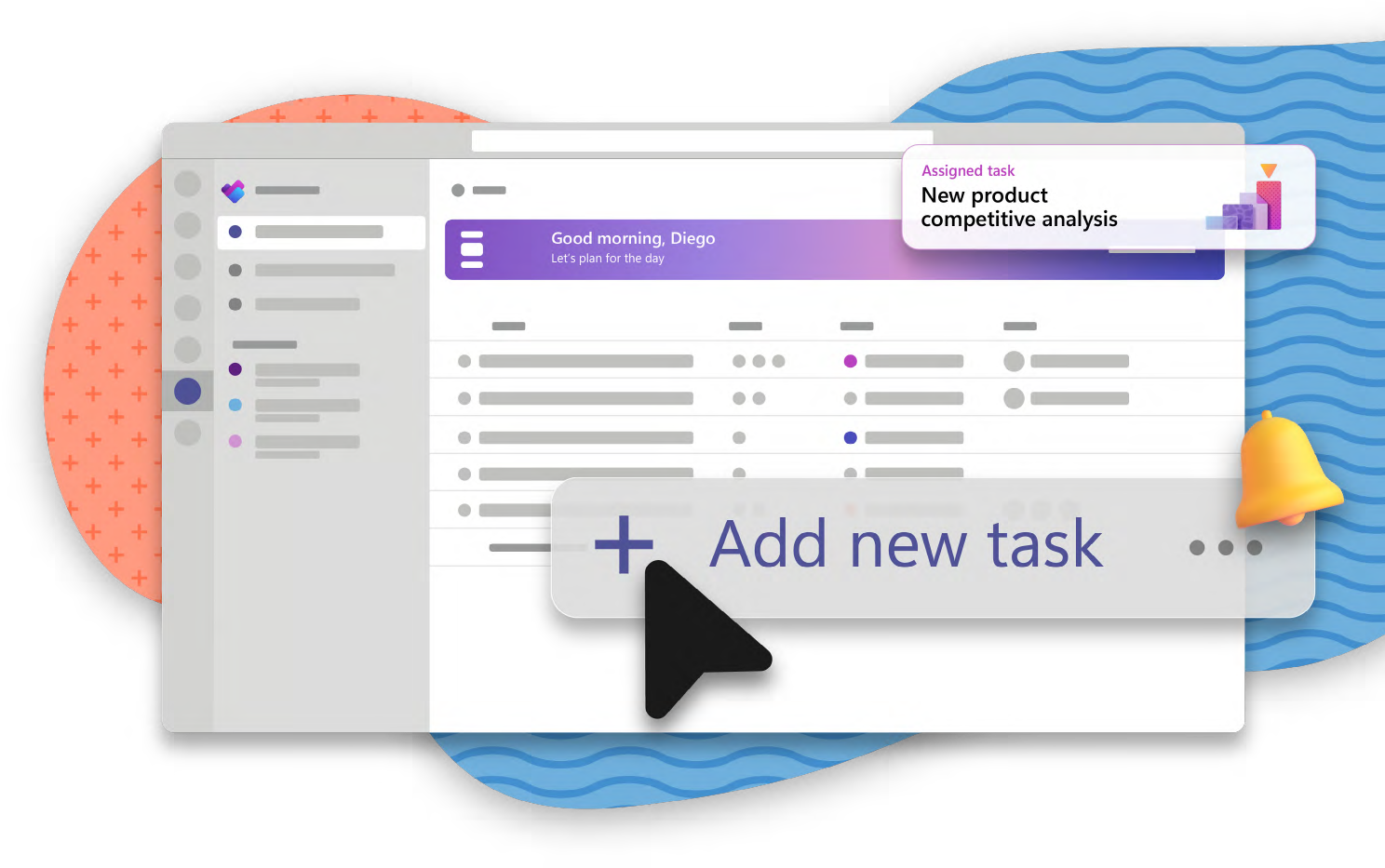
Diego comienza revisando el Mi día ver en Planner para obtener una vista rápida de todo lo que necesita hacer hoy. Ve una nueva tarea por parte de su jefe",Análisis competitivo de nuevos productos.", marcado como urgente. Para completarlo, Diego primero debe realizar una investigación de mercado, justo después de la reunión semanal del personal. Diego agrega un nueva tarea to address this later.[/vc_column_text][/vc_column][vc_column width="1/2" el_class="col-right"][vc_single_image image="84076" img_size="full" alignment="right"][/vc_column][/vc_row][vc_row el_class="single-row two"][vc_column width="1/2" el_class="col-left"][vc_single_image image="84077" img_size="full"][/vc_column][vc_column width="1/2" el_class="col-right"][vc_column_text]
09:30 AM
Después de la reunión, Diego revisa el Mis tareas Visualízalo en el Planificador para ver otras tareas que vencen esta semana.
el comienza con Correos electrónicos marcados. Planner ya ha creado tareas para estos, por lo que Diego sabe qué priorizar. A continuación, selecciona Asignado a mí to see all his tasks from across Planner plans, Microsoft Teams, and Microsoft Loop in one view. He sees a task that a coworker assigned to him. His coworker is adding him to a Sprint Planning workstream for the new product.[/vc_column_text][/vc_column][/vc_row][vc_row el_class="single-row three"][vc_column width="1/2" el_class="col-left"][vc_column_text]
10:30
Planner muestra que otro equipo está liderando la planificación del Sprint y ya está en progreso. Ha sido agregado como un colaborador clave.
Diego selecciona el plan en su Mis planes vista, donde revisa detalles como objetivos, cronograma y estado. Seleccionando Línea de tiempo vista,* Diego puede ver las tareas y el cronograma que se muestran visualmente.
Para saber cómo encajan sus contribuciones en Sprint Planning, Diego consulta Dependencias de tareas.* He wants to ensure he’s not blocking anyone from completing their work.[/vc_column_text][/vc_column][vc_column width="1/2" el_class="col-right"][vc_single_image image="84078" img_size="full" alignment="right"][/vc_column][/vc_row][vc_row el_class="single-row four"][vc_column width="1/2" el_class="col-left"][vc_single_image image="84079" img_size="full"][/vc_column][vc_column width="1/2" el_class="col-right"][vc_column_text]
13:00
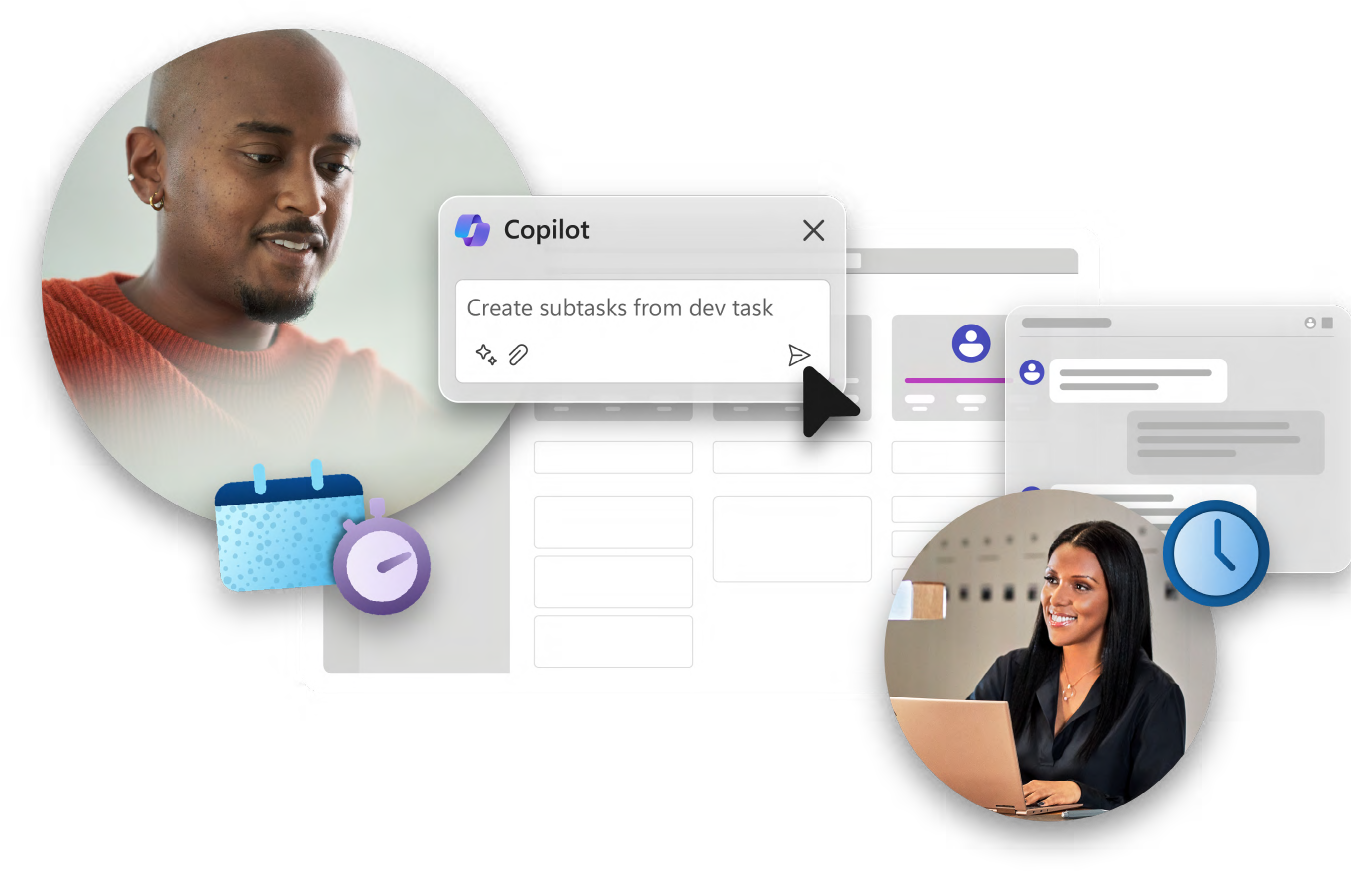
diego pregunta Copilot en Planificador* para ayudarlo a dividir las tareas asignadas en pasos más pequeños y fáciles de realizar.
Mientras revisaba el modelo sugerido por el Copilot subtareas, Diego nota que uno depende del trabajo de un equipo repartido en diferentes zonas horarias. Él selecciona el Gente view to see the other tasks assigned across the team. Diego notices that his coworker from a previous initiative, Adele, has a related task on the project and she’s only an hour ahead. He messages her using the task’s Teams channel chat to ask his question.[/vc_column_text][/vc_column][/vc_row][vc_row el_class="single-row five"][vc_column width="1/2" el_class="col-left"][vc_column_text]
13:45
After chatting with Adele, Diego realizes he needs to dedicate two hours of his day tomorrow to the project. He blocks time on his calendar to focus on the deliverable without distractions.[/vc_column_text][vc_empty_space height="50px"][vc_column_text]
3:00 PM
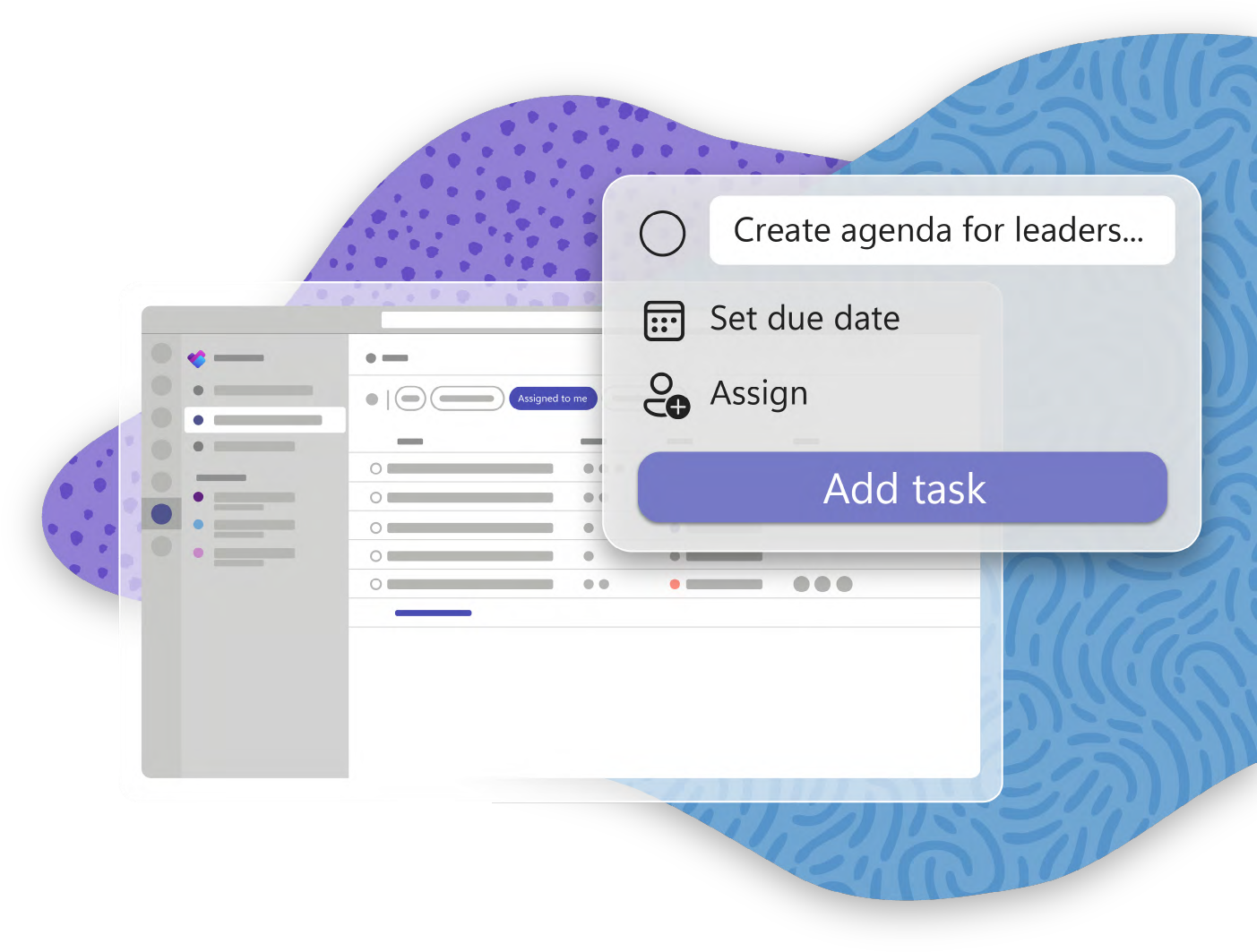
El equipo de Diego también está en el proceso de retirar del mercado un producto existente. De Mis planes, selecciona el "Plan de obsolescencia del producto" y luego selecciona Junta vista para ver todas las tareas de las que es responsable su equipo.
Para realizar un seguimiento visual de las tareas, Diego creó previamente cubos para cada fase del proceso de desaprobación del producto. Él agrega una tarea to the “Executing” bucket, so he’ll remember to conduct a team orientation.[/vc_column_text][/vc_column][vc_column width="1/2" el_class="col-right"][vc_single_image image="84063" img_size="full" alignment="right"][/vc_column][/vc_row][vc_row el_class="single-row six"][vc_column width="1/2" el_class="col-left"][vc_single_image image="84080" img_size="full"][/vc_column][vc_column width="1/2" el_class="col-right"][vc_column_text]
4:30 PM
Diego completa la investigación de mercado que comenzó esta mañana, por lo que finaliza el informe de análisis para su gerente.
Antes de regresar a casa, Diego selecciona el Mis tareas Viéndolo una última vez para confirmar que ha logrado todo lo necesario. Diego se despide, sintiéndose muy bien por su progreso de hoy.
Recursos recomendados
Comience a usar Microsoft Planner hoy
Pruebe las capacidades premium del Microsoft Planner. Comience con una prueba gratuita de un mes.
Obtenga más información sobre el nuevo Microsoft Planner
El nuevo Microsoft Planner le ayuda a gestionar eficazmente su trabajo y alcanzar sus objetivos.