Gestionar proyectos para su equipo con Microsoft Planner
Conozca a Patti, una directora de marketing que utiliza Microsoft Planner y Microsoft Copilot para ayudar a su equipo híbrido a organizarse y concentrarse en sus tareas.
Descargar versión PDFUn día en la vida de un director de marketing que utiliza Microsoft Planner
[vc_row el_class="single-row one"][vc_column width="1/2" el_class="col-left"][vc_single_image image="84059" img_size="full"][/vc_column][vc_column width="1/2" el_class="col-right"][vc_column_text]
08:30 AM
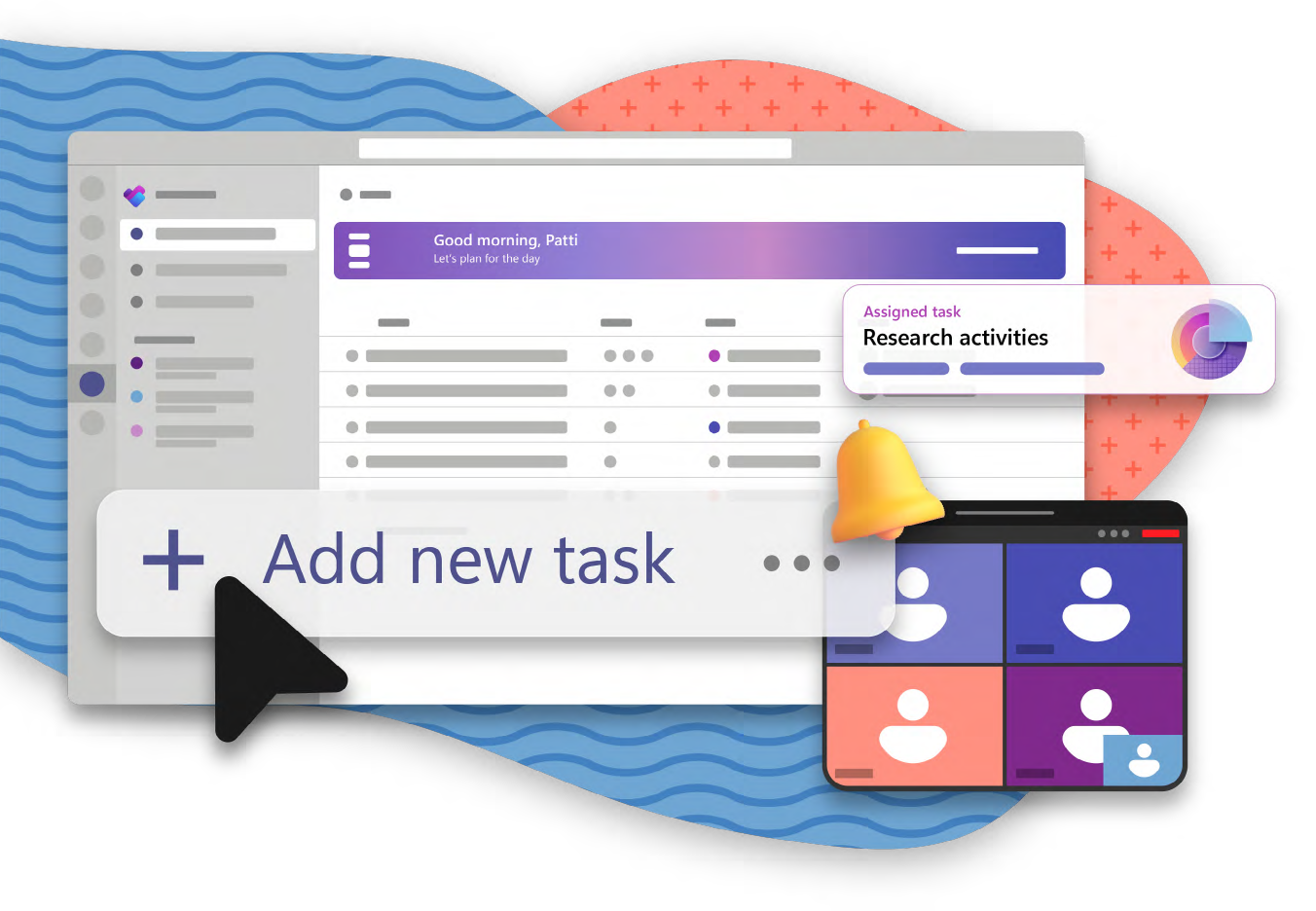
Patti comienza su día como anfitriona de la reunión semanal de su división en Microsoft Teams. Está entusiasmada por iniciar un análisis estratégico del mercado.
Durante la reunión, el equipo sugiere varias actividades de investigación que dirigirá Patti. Desde el Mi día ver en Planner, selecciona Agregar nueva tarea to track and manage the research.[/vc_column_text][/vc_column][/vc_row][vc_row el_class="single-row two"][vc_column width="1/2" el_class="col-left"][vc_column_text]
10:30
Es hora de que Patti cree un plan para ayudarla a ella y a su equipo a completar el análisis de mercado.
En lugar de empezar de cero, pregunta Patti Copilot en Planificador* para crear un plan. Utiliza el plan, las tareas y los objetivos que ofrece Copilot como puntos de partida.
Con Copilot, Patti siempre tiene el control. A ella le gusta el plan que ha creado Copilot, pero sabe que siempre puede modificarlo si así lo desea. Patti añade rápidamente el Copilot generado subtareas* y dependencias de tareas* to refine the plan.[/vc_column_text][/vc_column][vc_column width="1/2" el_class="col-right"][vc_single_image image="84060" img_size="full" alignment="right"][/vc_column][/vc_row][vc_row el_class="single-row three"][vc_column width="1/2" el_class="col-left"][vc_column_text]
11:45
Patti está lista para compartir su plan. Ella invita a los miembros del proyecto seleccionando un existente Grupo Microsoft 365 that already includes everyone on her project team. After sharing the plan, Patti assigns work across the team, so everyone can quickly get started on their tasks.[/vc_column_text][vc_empty_space height="50px"][vc_column_text]
13:00
Patti agrega fechas de finalización a los objetivos del proyecto utilizando el Objetivos view* in Planner.[/vc_column_text][/vc_column][vc_column width="1/2" el_class="col-right"][vc_single_image image="84061" img_size="full" alignment="right"][/vc_column][/vc_row][vc_row el_class="single-row four"][vc_column width="1/2" el_class="col-left"][vc_single_image image="84062" img_size="full"][/vc_column][vc_column width="1/2" el_class="col-right"][vc_column_text]
13:45
A continuación, agrega el plan a un área dedicada. canal de equipos, por lo que vive donde el equipo ya colabora.
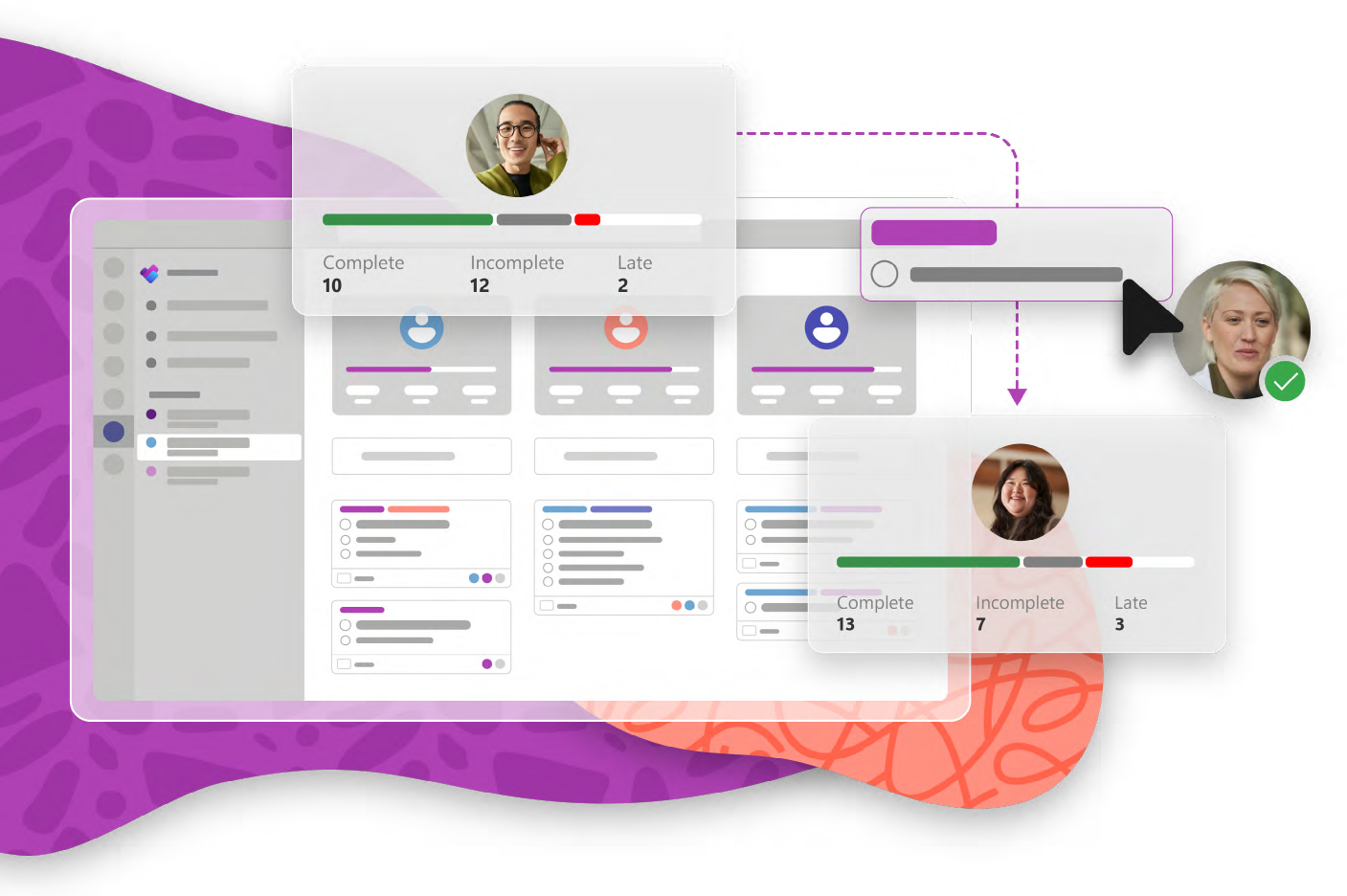
Con Gente vista*, las tareas y el progreso de cada miembro son visibles en todo el canal. La vista de personas no solo ayuda a los gerentes a equilibrar las cargas de trabajo del equipo, sino que también ayuda a las personas a determinar a quién contactar si tienen preguntas o actualizaciones.
Para realizar un seguimiento del estado de las tareas de su equipo, Patti selecciona Historial de tareas.[/vc_column_text][/vc_column][/vc_row][vc_row el_class="single-row five"][vc_column width="1/2" el_class="col-left"][vc_column_text]
3:00 PM
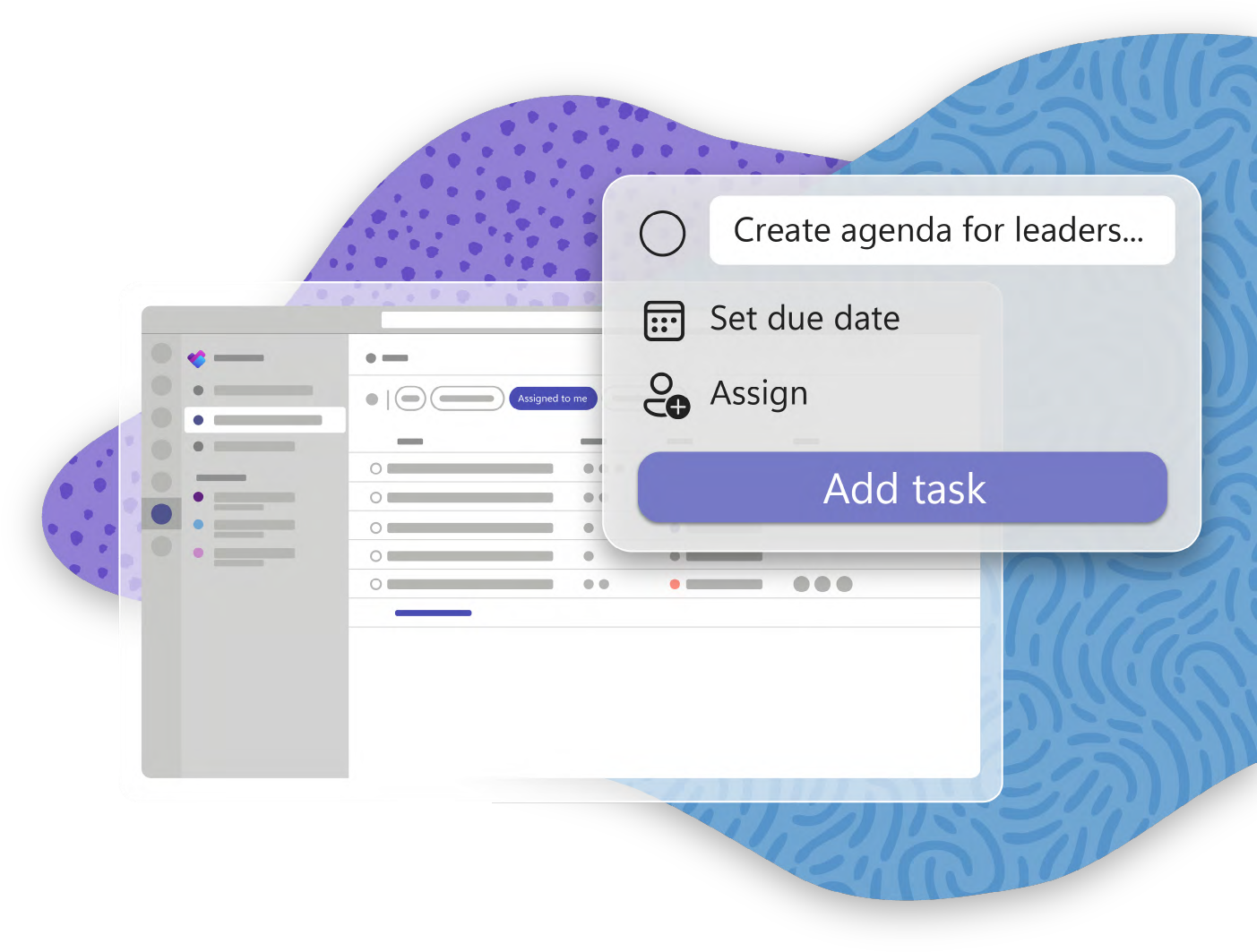
Patti quiere revisar el plan de análisis de mercado con el liderazgo. Todavía tiene mucho que lograr hoy, por lo que usa Planner para establecer prioridades. patti selecciona Mi día y agrega una tarea que le recuerda crear una agenda para su próxima reunión de liderazgo.
Para obtener una vista completa de su carga de trabajo, Patti selecciona Mis tareas to see everything upcoming.[/vc_column_text][/vc_column][vc_column width="1/2" el_class="col-right"][vc_single_image image="84063" img_size="full" alignment="right"][/vc_column][/vc_row][vc_row el_class="single-row six"][vc_column width="1/2" el_class="col-left"][vc_single_image image="84064" img_size="full"][/vc_column][vc_column width="1/2" el_class="col-right"][vc_column_text]
4:30 PM
Antes de asistir a su última reunión, Patti quiere confirmar que ha completado las tareas de hoy. En el Mi día Desde este punto de vista, encuentra una tarea pendiente: necesita enviar a su equipo de liderazgo un informe de estado con el progreso de su equipo en un sprint de desarrollo continuo. ella selecciona Planificación de sprints dentro de Mis planes ver, usando Copilot* prompts to see overdue tasks and the plan’s overall status.[/vc_column_text][vc_empty_space height="50px"][vc_column_text]
17:15
Las respuestas generadas por el Copilot le brindan a Patti la información que necesita para enviar una actualización por correo electrónico.
Con tareas asignadas y notas relevantes incluidas, todos saben qué hacer, sin importar dónde o cuándo estén trabajando.[/vc_column_text][/vc_column][/vc_row]
Recursos recomendados
Comience a usar Microsoft Planner hoy
Pruebe las capacidades premium del Microsoft Planner. Comience con una prueba gratuita de un mes.
Obtenga más información sobre el nuevo Microsoft Planner
El nuevo Microsoft Planner le ayuda a gestionar eficazmente su trabajo y alcanzar sus objetivos.