使用 Microsoft Planner 管理團隊的項目
Patti 是一位行銷經理,她使用 Microsoft Planner 和 Microsoft Copilot 來幫助她的混合團隊組織起來並專注於任務。
下載PDF版本行銷經理使用 Microsoft Planner 的一天
[vc_row el_class="single-row one"][vc_column width="1/2" el_class="col-left"][vc_single_image image="84059" img_size="full"][/vc_column][vc_column width="1/2" el_class="col-right"][vc_column_text]
上午 8 點 30 分
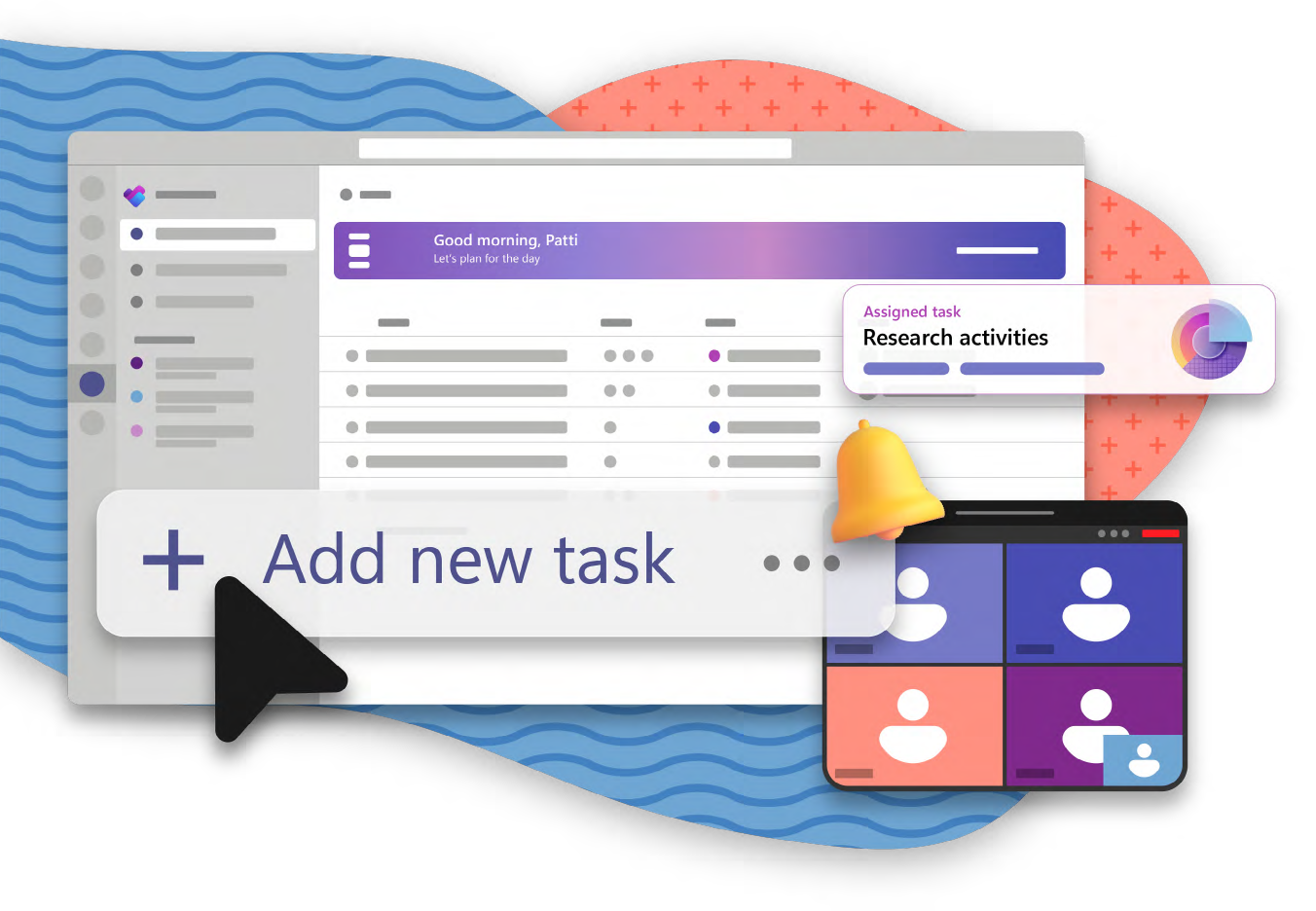
帕蒂 (Patti) 在 Microsoft Teams 上主持部門週會,開始了她的一天。她很高興能夠開始策略市場分析。
在會議期間,團隊建議帕蒂將領導幾項研究活動。來自 我的一天 在 Planner 中查看,她選擇 新增任務 to track and manage the research.[/vc_column_text][/vc_column][/vc_row][vc_row el_class="single-row two"][vc_column width="1/2" el_class="col-left"][vc_column_text]
上午 10:30
現在是帕蒂制定計劃來幫助她和她的團隊完成市場分析的時候了。
帕蒂問道,與其從頭開始,不如 規劃器中的 Copilot* 制定計劃。她使用 Copilot 提供的計劃、任務和目標作為起點。
憑藉 Copilot,Patti 始終掌控一切。她喜歡 Copilot 制定的計劃,但她知道如果她願意,她可以隨時調整它。 Patti 快速加入生成的 Copilot 子任務* 和 任務依賴性* to refine the plan.[/vc_column_text][/vc_column][vc_column width="1/2" el_class="col-right"][vc_single_image image="84060" img_size="full" alignment="right"][/vc_column][/vc_row][vc_row el_class="single-row three"][vc_column width="1/2" el_class="col-left"][vc_column_text]
上午 11:45
帕蒂準備分享她的計劃。她 邀請專案成員 透過選擇現有的 Microsoft 365組 that already includes everyone on her project team. After sharing the plan, Patti assigns work across the team, so everyone can quickly get started on their tasks.[/vc_column_text][vc_empty_space height="50px"][vc_column_text]
1:00 PM
Patti 使用以下方法將結束日期加入專案目標中 目標 view* in Planner.[/vc_column_text][/vc_column][vc_column width="1/2" el_class="col-right"][vc_single_image image="84061" img_size="full" alignment="right"][/vc_column][/vc_row][vc_row el_class="single-row four"][vc_column width="1/2" el_class="col-left"][vc_single_image image="84062" img_size="full"][/vc_column][vc_column width="1/2" el_class="col-right"][vc_column_text]
下午 1 點 45 分
接下來,她將該計劃添加到專用的 團隊頻道,因此它位於團隊已經合作的地方。
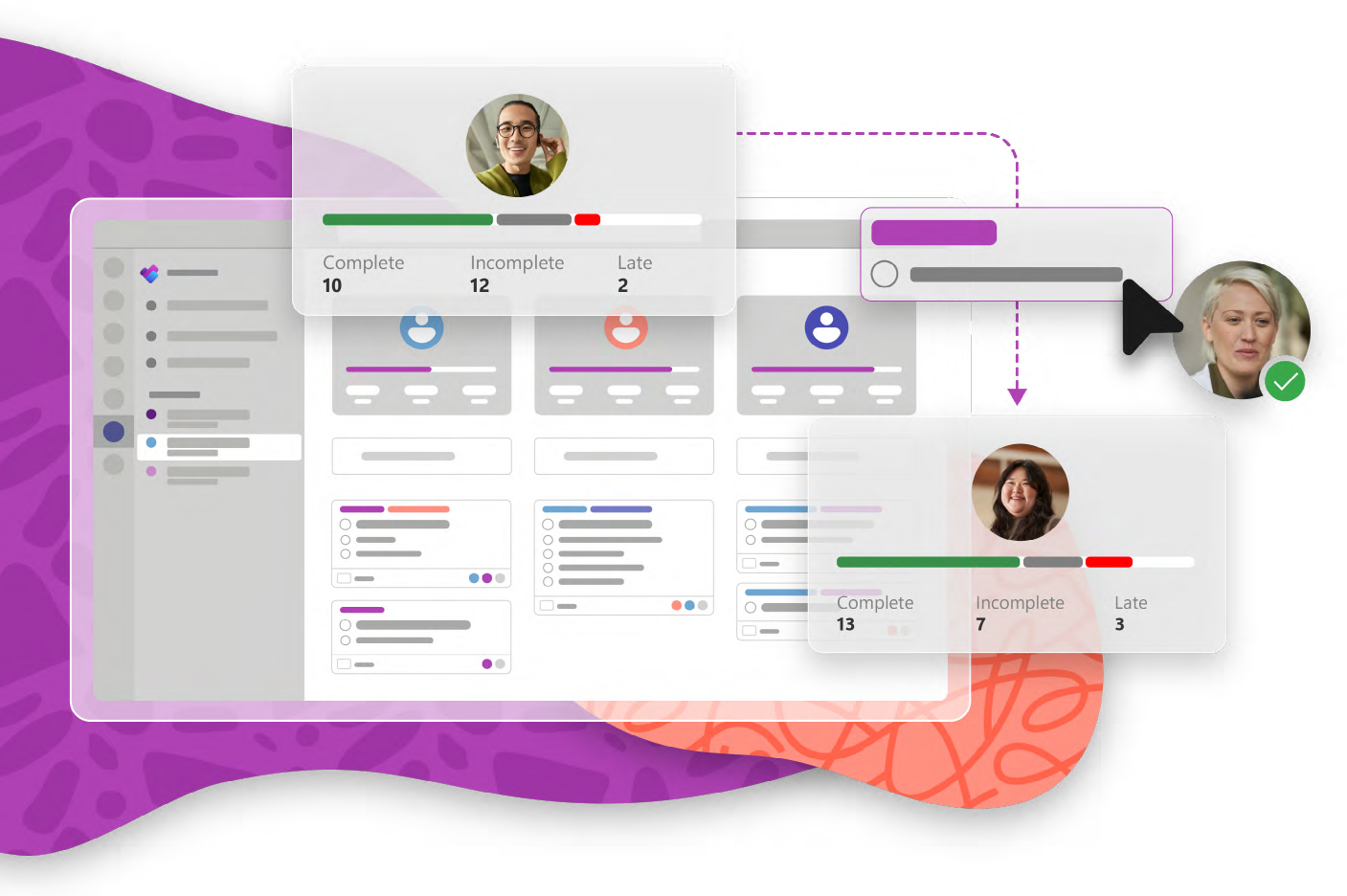
和 人們 查看*,每個成員的任務和進度在整個頻道內可見。人員視圖不僅可以幫助經理平衡團隊工作量,還可以幫助人們確定與誰聯繫以解決問題或更新資訊。
為了追蹤團隊任務的狀態,Patti 選擇 任務歷史記錄.[/vc_column_text][/vc_column][/vc_row][vc_row el_class="single-row five"][vc_column width="1/2" el_class="col-left"][vc_column_text]
下午3:00
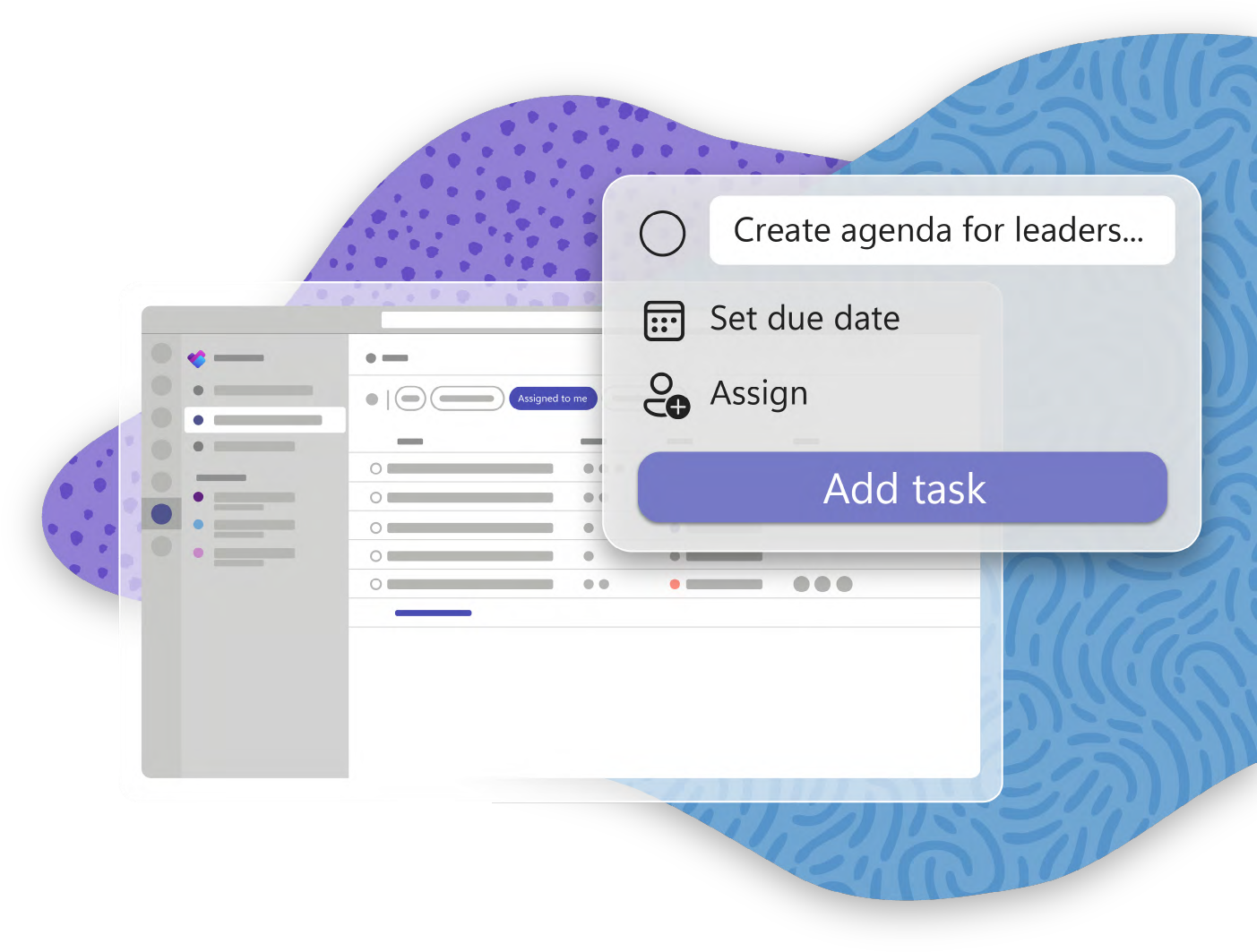
帕蒂希望與領導層一起審查市場分析計劃。她今天還有很多事情要做,所以她使用 Planner 來確定優先順序。帕蒂選擇 我的一天 並添加了一項任務,提醒她為下一次領導會議制定議程。
為了全面了解她的工作量,Patti 選擇 我的任務 to see everything upcoming.[/vc_column_text][/vc_column][vc_column width="1/2" el_class="col-right"][vc_single_image image="84063" img_size="full" alignment="right"][/vc_column][/vc_row][vc_row el_class="single-row six"][vc_column width="1/2" el_class="col-left"][vc_single_image image="84064" img_size="full"][/vc_column][vc_column width="1/2" el_class="col-right"][vc_column_text]
下午 4:30
在參加最後一次會議之前,帕蒂想確認她已經完成了今天的任務。在裡面 我的一天 在視圖中,她發現了一個待處理的任務——她需要向她的領導團隊發送一份狀態報告,其中包含她的團隊在持續開發衝刺方面的進展。她選擇 衝刺計劃 內 我的計劃 視圖、使用 Copilot* prompts to see overdue tasks and the plan’s overall status.[/vc_column_text][vc_empty_space height="50px"][vc_column_text]
下午 5 點 15 分
Copilot 產生的答案為 Patti 提供了透過電子郵件發送更新所需的資訊。
任務已分配,並附有相關說明,因此無論何時何地,每個人都知道該做什麼。