Gerenciando projetos para sua equipe com o Microsoft Planner
Conheça Patti, uma gerente de marketing que usa o Microsoft Planner e o Microsoft Copilot para ajudar sua equipe híbrida a se organizar e manter o foco nas tarefas.
Baixe a versão em PDFUm dia na vida de um Gerente de Marketing usando o Microsoft Planner
[vc_row el_class="single-row one"][vc_column width="1/2" el_class="col-left"][vc_single_image image="84059" img_size="full"][/vc_column][vc_column width="1/2" el_class="col-right"][vc_column_text]
8:30 DA MANHÃ
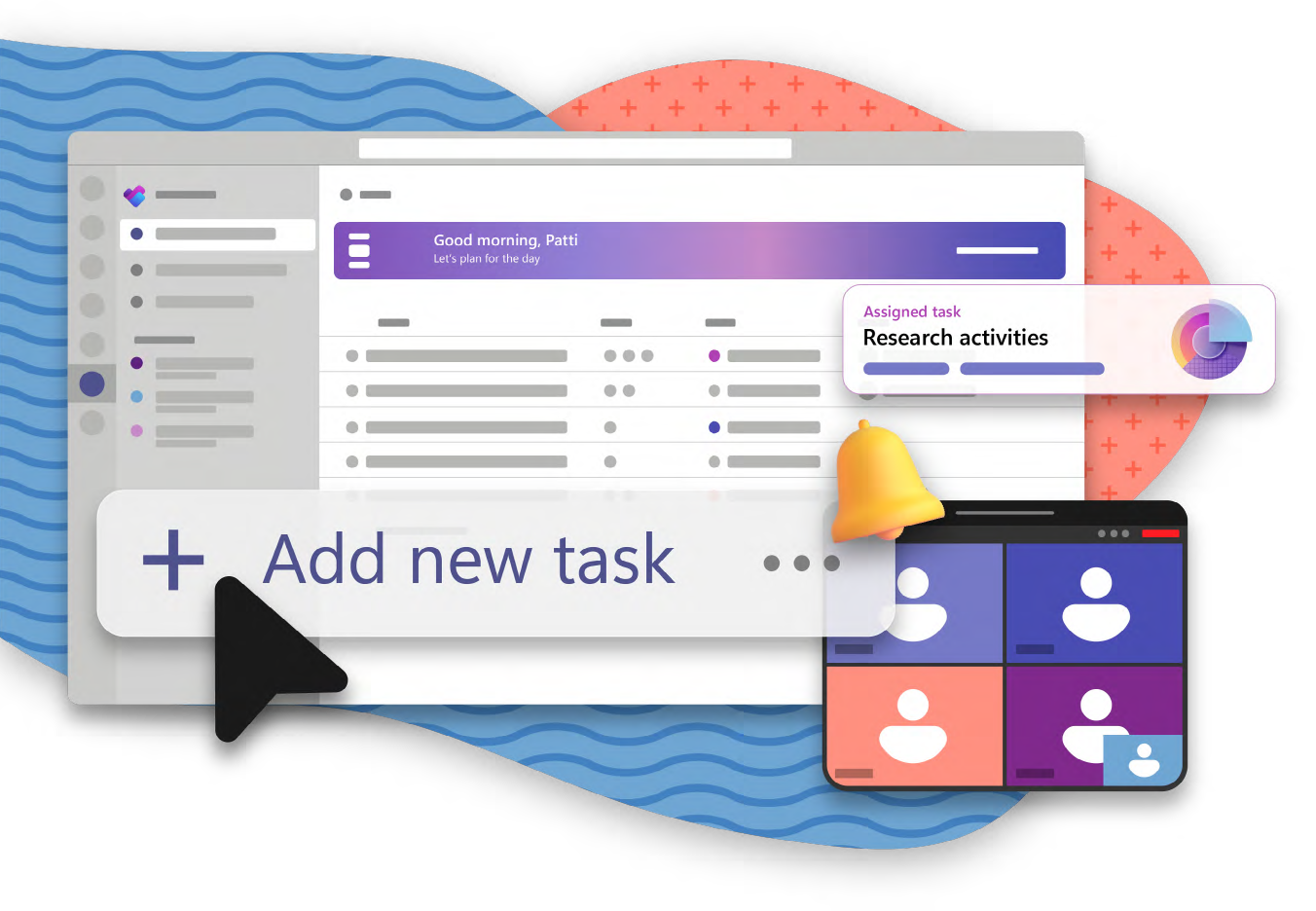
Patti começa seu dia como anfitriã da reunião semanal de sua divisão no Microsoft Teams. Ela está animada para iniciar uma análise estratégica de mercado.
Durante o encontro, a equipe sugere diversas atividades de pesquisa que Patti liderará. De Meu dia visualizar no Planner, ela seleciona Adicionar nova tarefa to track and manage the research.[/vc_column_text][/vc_column][/vc_row][vc_row el_class="single-row two"][vc_column width="1/2" el_class="col-left"][vc_column_text]
10:30 AM
Chegou a hora de Patti criar um plano para ajudar ela e sua equipe a concluir a análise de mercado.
Em vez de começar do zero, Patti pergunta Copilot no Planejador* para criar um plano. Ela usa o plano, as tarefas e as metas que o Copilot oferece como pontos de partida.
Com o Copilot, Patti está sempre no controle. Ela gosta do plano que o Copilot criou, mas sabe que sempre pode ajustá-lo se quiser. Patti adiciona rapidamente o Copilot gerado subtarefas* e dependências de tarefas* to refine the plan.[/vc_column_text][/vc_column][vc_column width="1/2" el_class="col-right"][vc_single_image image="84060" img_size="full" alignment="right"][/vc_column][/vc_row][vc_row el_class="single-row three"][vc_column width="1/2" el_class="col-left"][vc_column_text]
11h45
Patti está pronta para compartilhar seu plano. Ela convida membros do projeto selecionando um existente Grupo Microsoft 365 that already includes everyone on her project team. After sharing the plan, Patti assigns work across the team, so everyone can quickly get started on their tasks.[/vc_column_text][vc_empty_space height="50px"][vc_column_text]
13:00
Patti adiciona datas de término às metas do projeto usando o Metas view* in Planner.[/vc_column_text][/vc_column][vc_column width="1/2" el_class="col-right"][vc_single_image image="84061" img_size="full" alignment="right"][/vc_column][/vc_row][vc_row el_class="single-row four"][vc_column width="1/2" el_class="col-left"][vc_single_image image="84062" img_size="full"][/vc_column][vc_column width="1/2" el_class="col-right"][vc_column_text]
13h45
Em seguida, ela adiciona o plano a um dedicado Canal de equipes, então ele mora onde a equipe já colabora.
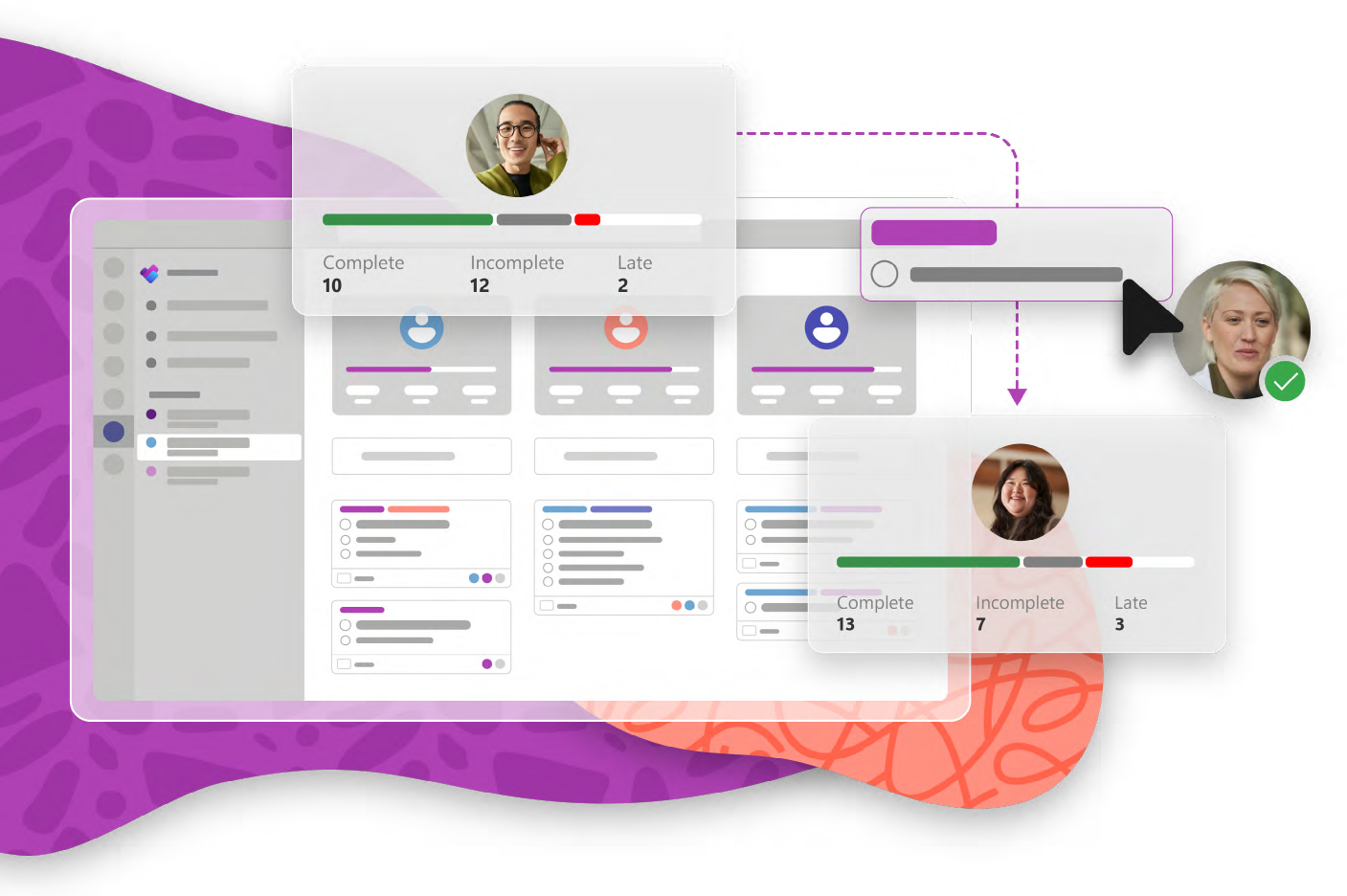
Com Pessoas view*, as tarefas e o progresso de cada membro ficam visíveis em todo o canal. A visualização de pessoas não apenas ajuda os gerentes a equilibrar as cargas de trabalho da equipe, mas também ajuda as pessoas a determinar quem contatar em caso de dúvidas ou atualizações.
Para acompanhar o status das tarefas de sua equipe, Patti seleciona Histórico de tarefas.[/vc_column_text][/vc_column][/vc_row][vc_row el_class="single-row five"][vc_column width="1/2" el_class="col-left"][vc_column_text]
3:00 DA TARDE
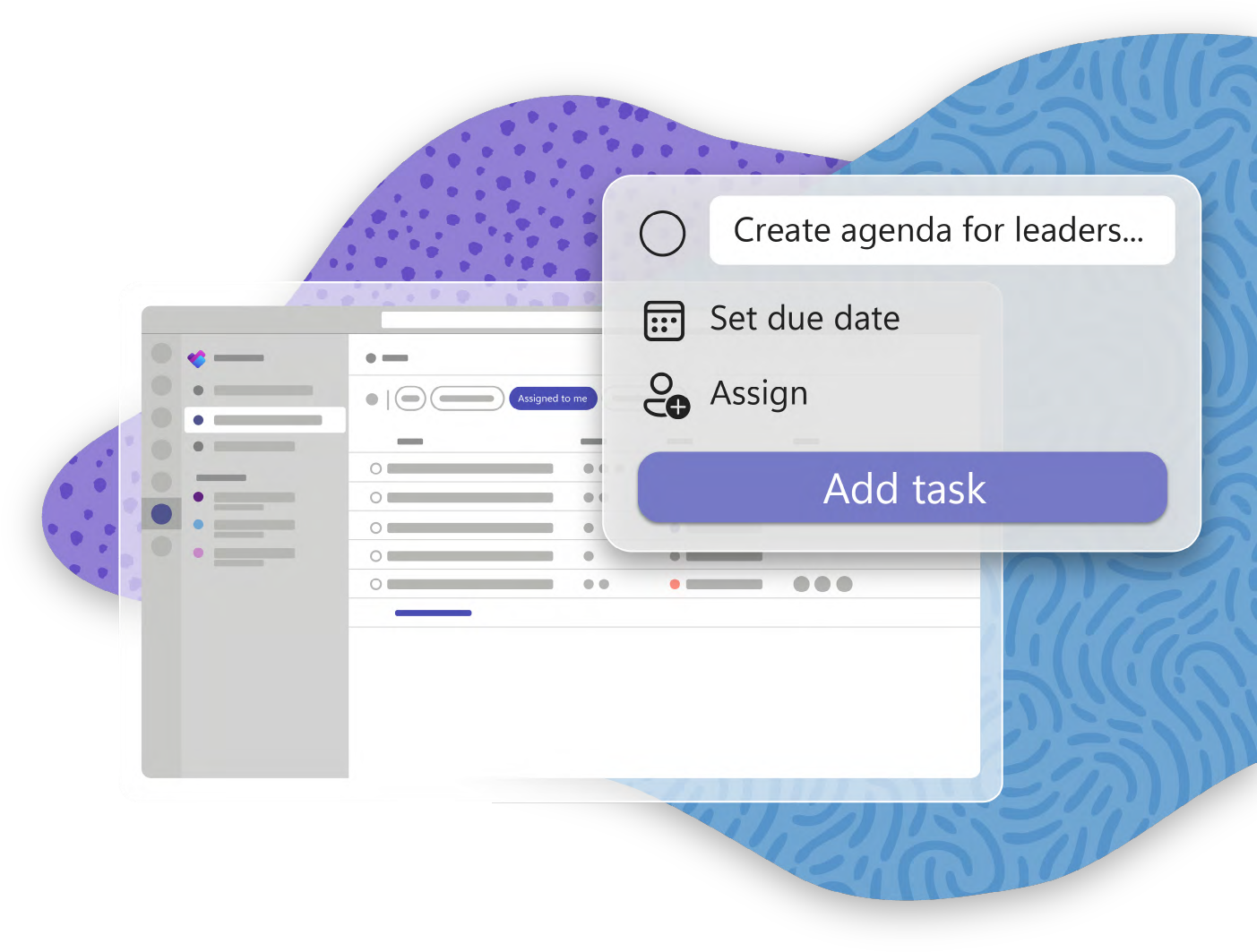
Patti quer revisar o plano de análise de mercado com a liderança. Ela ainda tem muito a realizar hoje, então usa o Planner para priorizar. Patti seleciona Meu dia e adiciona uma tarefa lembrando-a de criar uma agenda para sua próxima reunião de liderança.
Para ter uma visão completa de sua carga de trabalho, Patti seleciona Minhas tarefas to see everything upcoming.[/vc_column_text][/vc_column][vc_column width="1/2" el_class="col-right"][vc_single_image image="84063" img_size="full" alignment="right"][/vc_column][/vc_row][vc_row el_class="single-row six"][vc_column width="1/2" el_class="col-left"][vc_single_image image="84064" img_size="full"][/vc_column][vc_column width="1/2" el_class="col-right"][vc_column_text]
16h30
Antes de participar de sua última reunião, Patti quer confirmar se concluiu as tarefas de hoje. No Meu dia Na visão, ela encontra uma tarefa pendente – ela precisa enviar à equipe de liderança um relatório de status com o progresso da equipe em um sprint de desenvolvimento contínuo. Ela seleciona Planejamento de Sprints dentro do Meus planos visualizar, usando Copilot* prompts to see overdue tasks and the plan’s overall status.[/vc_column_text][vc_empty_space height="50px"][vc_column_text]
17h15
As respostas geradas pelo Copilot fornecem a Patti as informações de que ela precisa para enviar uma atualização por e-mail.
Com tarefas atribuídas e notas relevantes incluídas, todos sabem o que fazer — não importa onde ou quando estejam trabalhando.
Recursos recomendados
Comece a usar Microsoft Planner hoje
Experimente os recursos premium do Microsoft Planner. Comece com uma avaliação gratuita de um mês.
Saiba mais sobre o novo Microsoft Planner
O novo Microsoft Planner ajuda você a gerenciar seu trabalho com eficácia e atingir seus objetivos.