Gestisci le tue attività quotidiane con Microsoft Planner
Incontra Diego, un Product Manager che utilizza Microsoft Planner e Microsoft Copilot per creare, gestire e tenere traccia del suo lavoro quotidiano sulle app Microsoft 365. Con Planner, Diego rimane aggiornato sui suoi progetti e ne realizza di più ogni giorno.
Scarica la versione PDFUna giornata nella vita di un Product Manager che utilizza Microsoft Planner
[vc_row el_class="single-row one"][vc_column width="1/2" el_class="col-left"][vc_column_text]
08:30
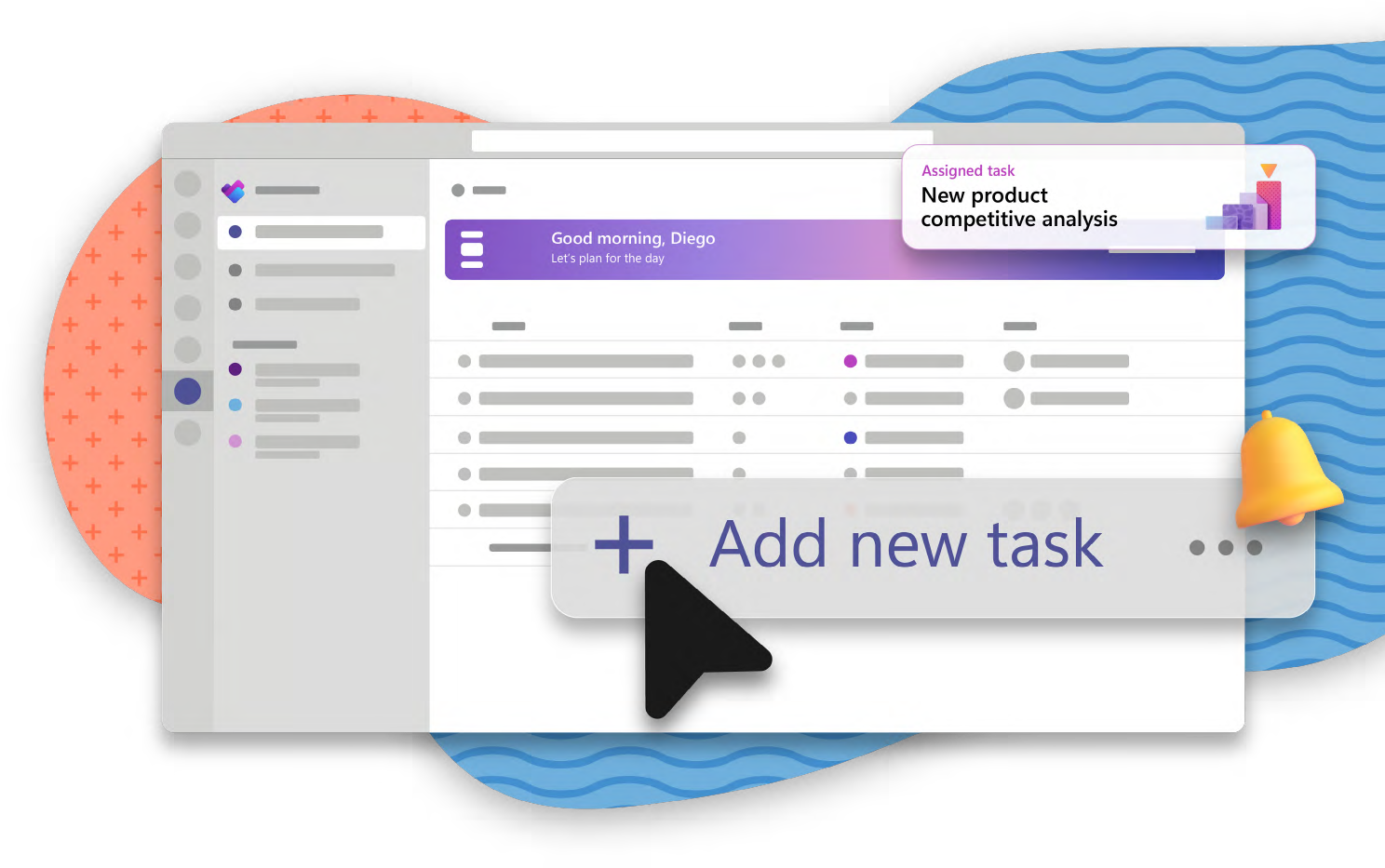
Diego inizia controllando il Mio giorno Visualizza in Planner per una rapida panoramica di tutto ciò di cui ha bisogno per essere fatto oggi. Vede un nuovo compito da parte del suo manager "Analisi competitiva di nuovi prodotti", contrassegnato come urgente. Per completarlo, Diego deve prima eseguire una ricerca di mercato, subito dopo la riunione settimanale del personale. Diego aggiunge un nuovo compito to address this later.[/vc_column_text][/vc_column][vc_column width="1/2" el_class="col-right"][vc_single_image image="84076" img_size="full" alignment="right"][/vc_column][/vc_row][vc_row el_class="single-row two"][vc_column width="1/2" el_class="col-left"][vc_single_image image="84077" img_size="full"][/vc_column][vc_column width="1/2" el_class="col-right"][vc_column_text]
9:30 DEL MATTINO
Dopo l'incontro, Diego controlla il I miei compiti visualizza in Planner per vedere altre attività in scadenza questa settimana.
Inizia con E-mail contrassegnate. Planner ha già creato attività per questi, quindi Diego sa a cosa dare la priorità. Successivamente, seleziona Assegnato a me to see all his tasks from across Planner plans, Microsoft Teams, and Microsoft Loop in one view. He sees a task that a coworker assigned to him. His coworker is adding him to a Sprint Planning workstream for the new product.[/vc_column_text][/vc_column][/vc_row][vc_row el_class="single-row three"][vc_column width="1/2" el_class="col-left"][vc_column_text]
10:30
Il Planner mostra che un altro team sta guidando lo Sprint Planning ed è già in corso. È stato aggiunto come collaboratore chiave.
Diego seleziona il piano nel suo I miei piani vista, dove esamina dettagli come obiettivi, sequenza temporale e stato. Selezionando Sequenza temporale vista,* Diego può vedere le attività e la sequenza temporale visualizzate visivamente.
Per sapere come i suoi contributi si inseriscono nello Sprint Planning, Diego controlla Dipendenze delle attività.* He wants to ensure he’s not blocking anyone from completing their work.[/vc_column_text][/vc_column][vc_column width="1/2" el_class="col-right"][vc_single_image image="84078" img_size="full" alignment="right"][/vc_column][/vc_row][vc_row el_class="single-row four"][vc_column width="1/2" el_class="col-left"][vc_single_image image="84079" img_size="full"][/vc_column][vc_column width="1/2" el_class="col-right"][vc_column_text]
13:00
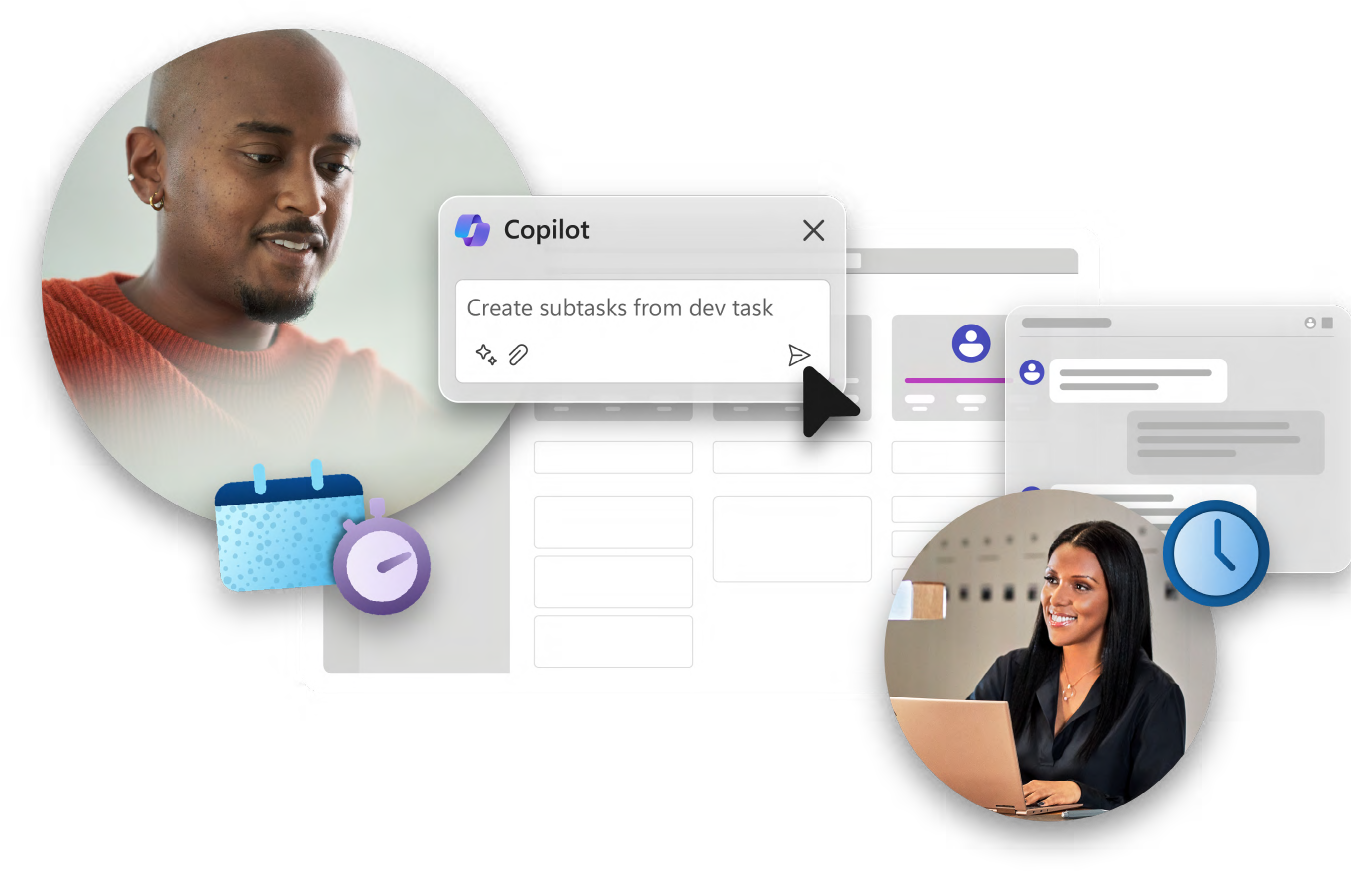
chiede Diego Copilot nell'agenda* per aiutarlo a suddividere i compiti assegnati in passaggi più piccoli e facili da eseguire.
Durante la revisione dell'Copilot suggerito attività secondarie, Diego nota che ci si affida al lavoro di un team distribuito in diversi fusi orari. Seleziona il Persone view to see the other tasks assigned across the team. Diego notices that his coworker from a previous initiative, Adele, has a related task on the project and she’s only an hour ahead. He messages her using the task’s Teams channel chat to ask his question.[/vc_column_text][/vc_column][/vc_row][vc_row el_class="single-row five"][vc_column width="1/2" el_class="col-left"][vc_column_text]
13:45
After chatting with Adele, Diego realizes he needs to dedicate two hours of his day tomorrow to the project. He blocks time on his calendar to focus on the deliverable without distractions.[/vc_column_text][vc_empty_space height="50px"][vc_column_text]
15:00
Il team di Diego è inoltre in procinto di ritirare dal mercato un prodotto esistente. Da I miei piani, seleziona il "Piano di deprecazione del prodotto", quindi seleziona Asse per vedere tutti i compiti di cui è responsabile il suo team.
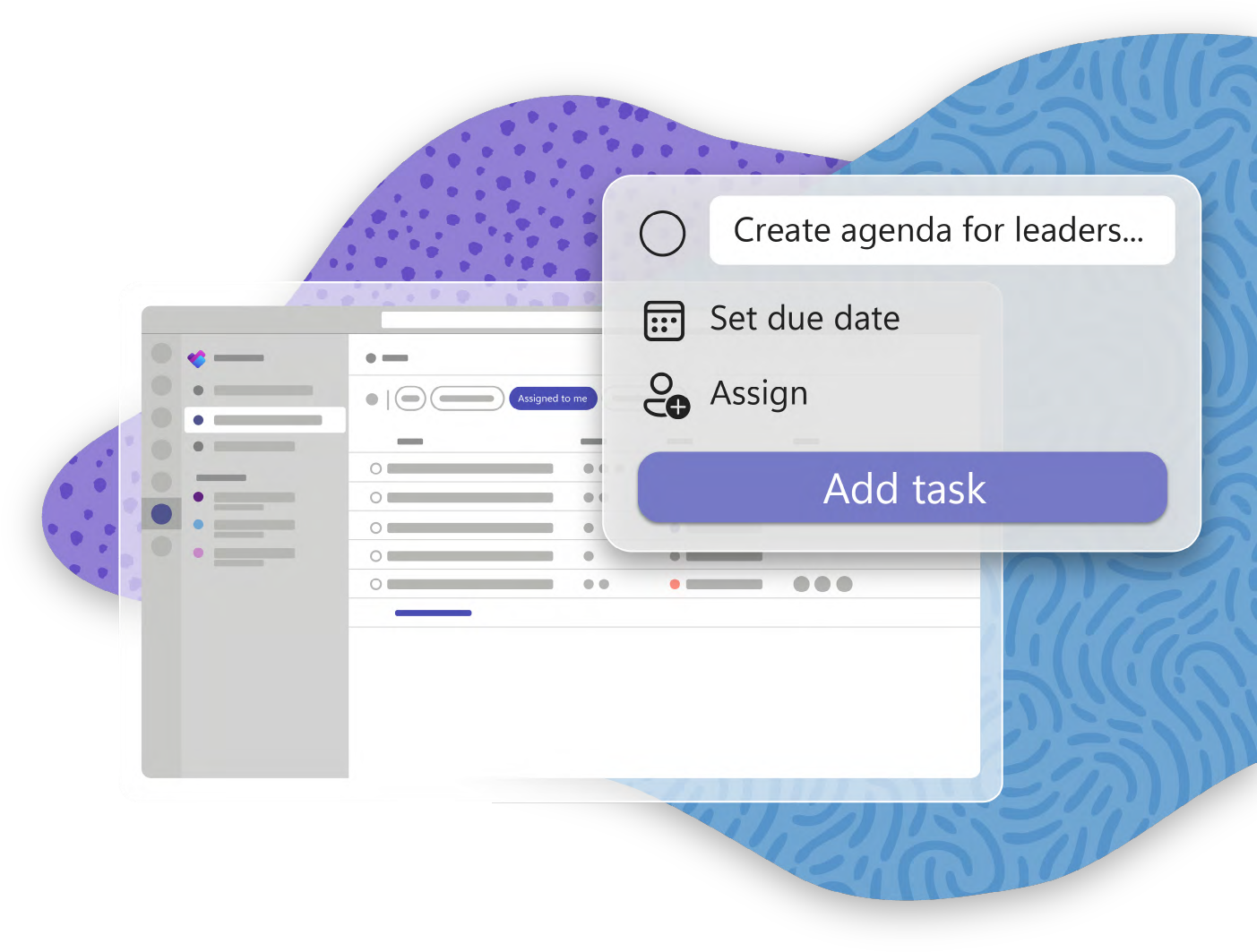
Per tenere traccia visivamente delle attività, Diego ha creato in precedenza secchi per ogni fase del processo di deprecazione del prodotto. Lui aggiunge un'attività to the “Executing” bucket, so he’ll remember to conduct a team orientation.[/vc_column_text][/vc_column][vc_column width="1/2" el_class="col-right"][vc_single_image image="84063" img_size="full" alignment="right"][/vc_column][/vc_row][vc_row el_class="single-row six"][vc_column width="1/2" el_class="col-left"][vc_single_image image="84080" img_size="full"][/vc_column][vc_column width="1/2" el_class="col-right"][vc_column_text]
16:30
Diego completa la ricerca di mercato iniziata questa mattina, quindi finalizza il rapporto di analisi per il suo manager.
Prima di tornare a casa, Diego seleziona il I miei compiti Guarda un'ultima volta per confermare di aver realizzato tutto ciò che doveva. Diego si congeda, soddisfatto dei progressi fatti oggi.[/vc_column_text][/vc_column][/vc_row]
Risorse consigliate
Inizia a utilizzare Microsoft Planner oggi
Prova le funzionalità premium di Microsoft Planner. Inizia con una prova gratuita di un mese.
Scopri di più sul nuovo Microsoft Planner
Il nuovo Microsoft Planner ti aiuta a gestire in modo efficace il tuo lavoro e a raggiungere i tuoi obiettivi.