Gérer vos tâches quotidiennes avec Microsoft Planner
Rencontrez Diego, un chef de produit qui utilise Microsoft Planner et Microsoft Copilot pour créer, gérer et suivre son travail quotidien sur les applications Microsoft 365. Avec Planner, Diego reste maître de ses projets et accomplit davantage chaque jour.
Télécharger la version PDFUne journée dans la vie d'un chef de produit utilisant Microsoft Planner
[vc_row el_class="single-row one"][vc_column width="1/2" el_class="col-left"][vc_column_text]
8h30
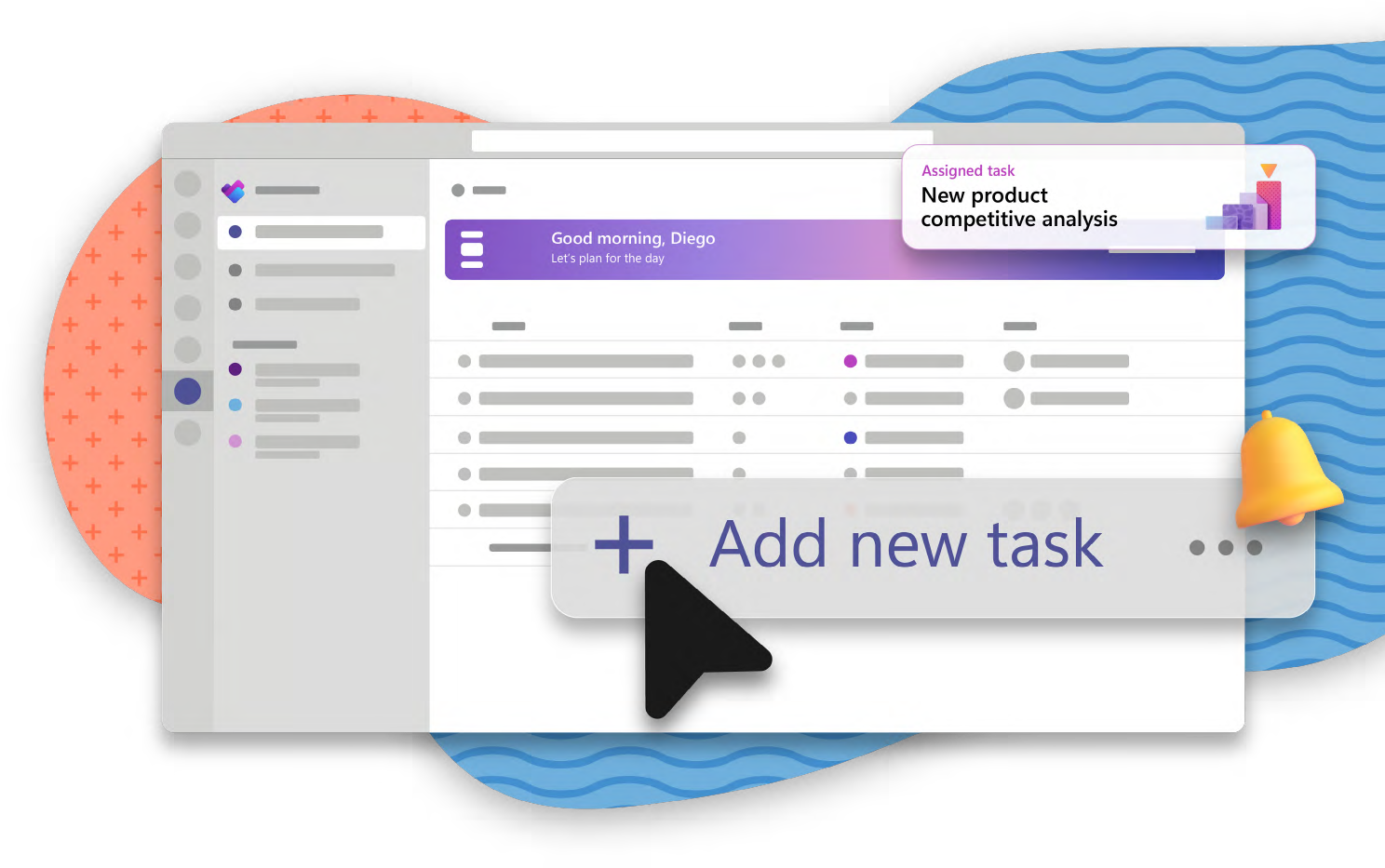
Diego commence par vérifier le Ma journée consultez le Planificateur pour un aperçu rapide de tout ce qu'il doit faire aujourd'hui. Il voit une nouvelle tâche de la part de son manager, "Analyse concurrentielle des nouveaux produits, " marqué urgent. Pour le terminer, Diego doit d'abord effectuer une étude de marché, juste après la réunion hebdomadaire du personnel. Diego ajoute un nouvelle tâche to address this later.[/vc_column_text][/vc_column][vc_column width="1/2" el_class="col-right"][vc_single_image image="84076" img_size="full" alignment="right"][/vc_column][/vc_row][vc_row el_class="single-row two"][vc_column width="1/2" el_class="col-left"][vc_single_image image="84077" img_size="full"][/vc_column][vc_column width="1/2" el_class="col-right"][vc_column_text]
9H30 DU MATIN
Après la rencontre, Diego vérifie le Mes tâches afficher dans le Planificateur pour voir les autres tâches à accomplir cette semaine.
Il commence par E-mails signalés. Le planificateur a déjà créé des tâches pour celles-ci, donc Diego sait quoi prioriser. Ensuite, il sélectionne Assigné à moi to see all his tasks from across Planner plans, Microsoft Teams, and Microsoft Loop in one view. He sees a task that a coworker assigned to him. His coworker is adding him to a Sprint Planning workstream for the new product.[/vc_column_text][/vc_column][/vc_row][vc_row el_class="single-row three"][vc_column width="1/2" el_class="col-left"][vc_column_text]
10h30
Le planificateur montre qu'une autre équipe dirige la planification du sprint et qu'elle est déjà en cours. Il a été ajouté comme contributeur clé.
Diego sélectionne le plan dans son Mes plans vue, où il passe en revue des détails tels que les objectifs, le calendrier et le statut. En sélectionnant Chronologie vue,* Diego peut voir les tâches et la chronologie affichées visuellement.
Pour savoir comment ses contributions s'intègrent dans la planification de sprint, Diego vérifie Dépendances des tâches.* He wants to ensure he’s not blocking anyone from completing their work.[/vc_column_text][/vc_column][vc_column width="1/2" el_class="col-right"][vc_single_image image="84078" img_size="full" alignment="right"][/vc_column][/vc_row][vc_row el_class="single-row four"][vc_column width="1/2" el_class="col-left"][vc_single_image image="84079" img_size="full"][/vc_column][vc_column width="1/2" el_class="col-right"][vc_column_text]
13H00
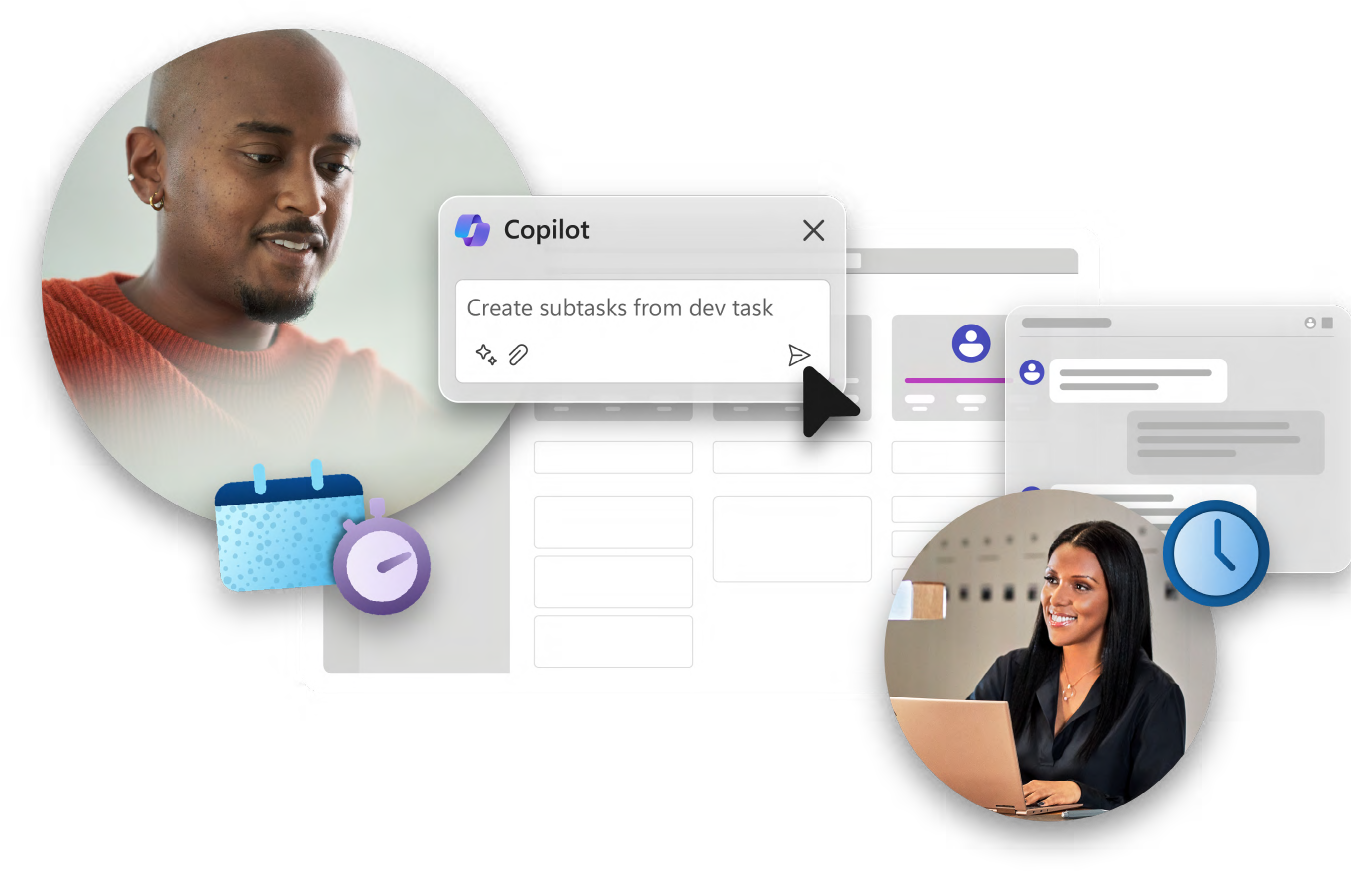
Diego demande Copilot dans le planificateur* pour l'aider à décomposer les tâches assignées en étapes plus petites et faciles à exécuter.
Lors de l'examen du Copilot suggéré sous-tâches, Diego remarque que l'on s'appuie sur le travail d'une équipe répartie sur plusieurs fuseaux horaires. Il sélectionne le Personnes view to see the other tasks assigned across the team. Diego notices that his coworker from a previous initiative, Adele, has a related task on the project and she’s only an hour ahead. He messages her using the task’s Teams channel chat to ask his question.[/vc_column_text][/vc_column][/vc_row][vc_row el_class="single-row five"][vc_column width="1/2" el_class="col-left"][vc_column_text]
13h45
After chatting with Adele, Diego realizes he needs to dedicate two hours of his day tomorrow to the project. He blocks time on his calendar to focus on the deliverable without distractions.[/vc_column_text][vc_empty_space height="50px"][vc_column_text]
15:00
L'équipe de Diego est également en train de retirer du marché un produit existant. Depuis Mes plans, il sélectionne le « Plan de dépréciation du produit », puis sélectionne Conseil vue pour voir toutes les tâches dont son équipe est responsable.
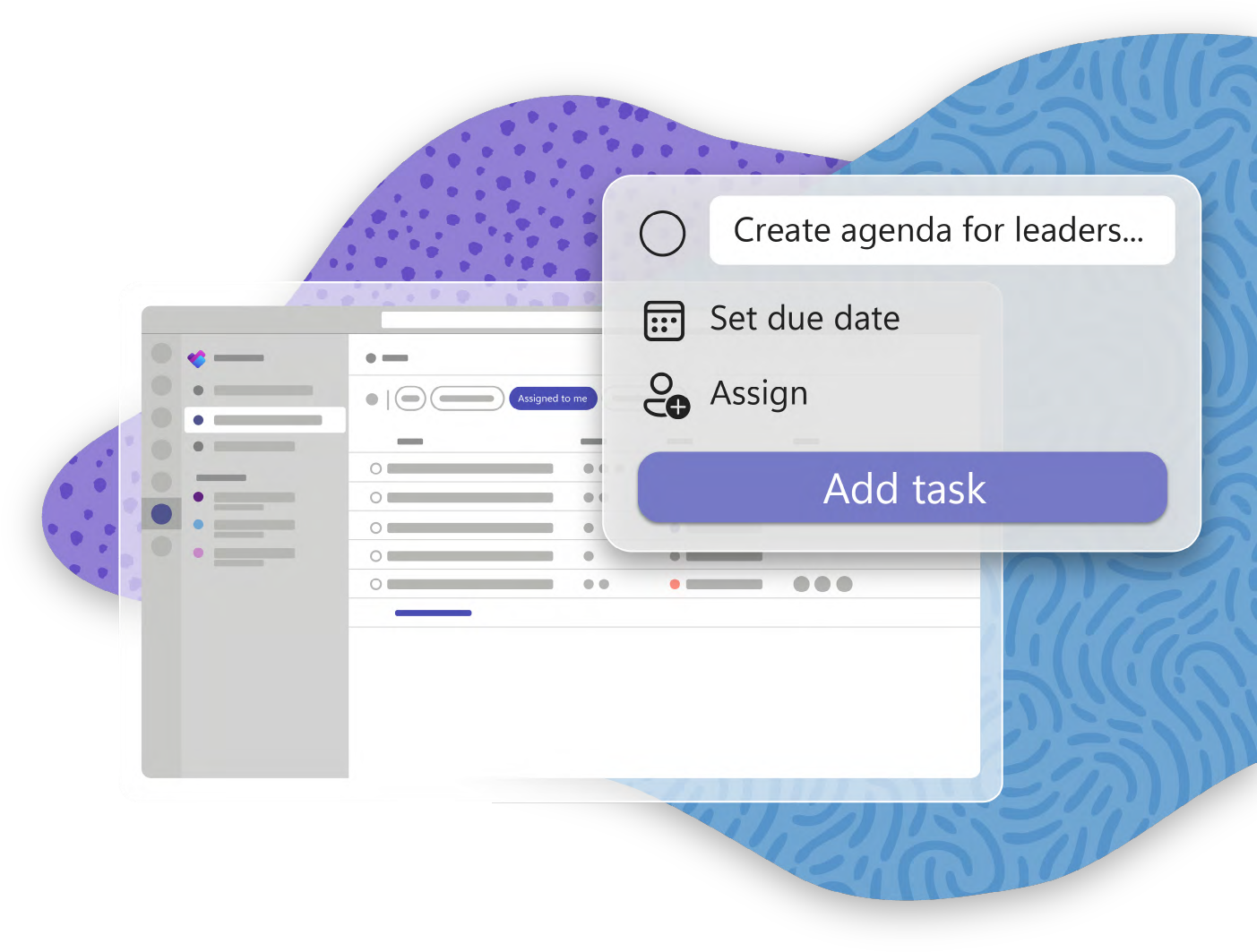
Pour suivre visuellement les tâches, Diego a précédemment créé seaux pour chaque phase du processus de dépréciation du produit. Il ajoute une tâche to the “Executing” bucket, so he’ll remember to conduct a team orientation.[/vc_column_text][/vc_column][vc_column width="1/2" el_class="col-right"][vc_single_image image="84063" img_size="full" alignment="right"][/vc_column][/vc_row][vc_row el_class="single-row six"][vc_column width="1/2" el_class="col-left"][vc_single_image image="84080" img_size="full"][/vc_column][vc_column width="1/2" el_class="col-right"][vc_column_text]
16H30
Diego termine l'étude de marché qu'il a commencée ce matin, il finalise donc le rapport d'analyse pour son manager.
Avant de rentrer chez lui, Diego sélectionne le Mes tâches Il vérifie une dernière fois pour s'assurer qu'il a bien accompli tout ce qu'il devait. Diego se déconnecte, très satisfait de ses progrès du jour.
Ressources recommandées
Commencez à utiliser Microsoft Planner aujourd'hui
Essayez les capacités premium du Microsoft Planner. Commencez avec un essai gratuit d'un mois.
En savoir plus sur le nouveau Microsoft Planner
Le nouveau Microsoft Planner vous aide à gérer efficacement votre travail et à atteindre vos objectifs.