Une journée dans la vie d'un responsable marketing utilisant Microsoft Planner


[vc_row el_class="single-row one"][vc_column width="1/2" el_class="col-left"][vc_single_image image="84059" img_size="full"][/vc_column][vc_column width="1/2" el_class="col-right"][vc_column_text]

8h30

Patti commence sa journée en tant qu'animatrice de la réunion hebdomadaire de sa division sur Microsoft Teams. Elle est ravie de lancer une analyse stratégique du marché.

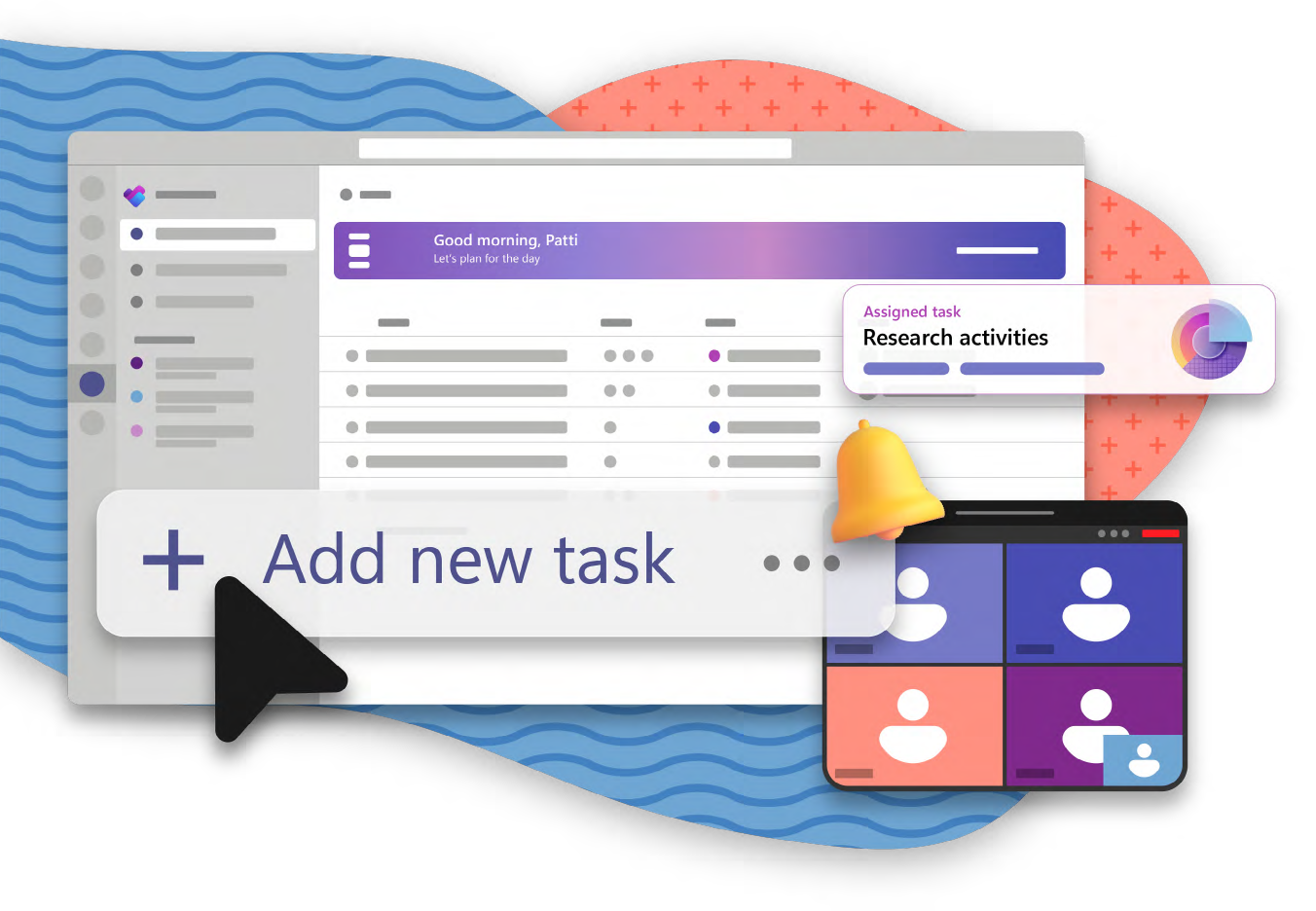
Au cours de la réunion, l'équipe suggère plusieurs activités de recherche que Patti dirigera. Du Ma journée vue dans le Planificateur, elle sélectionne Ajouter une nouvelle tâche to track and manage the research.[/vc_column_text][/vc_column][/vc_row][vc_row el_class="single-row two"][vc_column width="1/2" el_class="col-left"][vc_column_text]

10h30

Il est temps pour Patti de créer un plan pour l'aider, elle et son équipe, à réaliser l'analyse de marché.

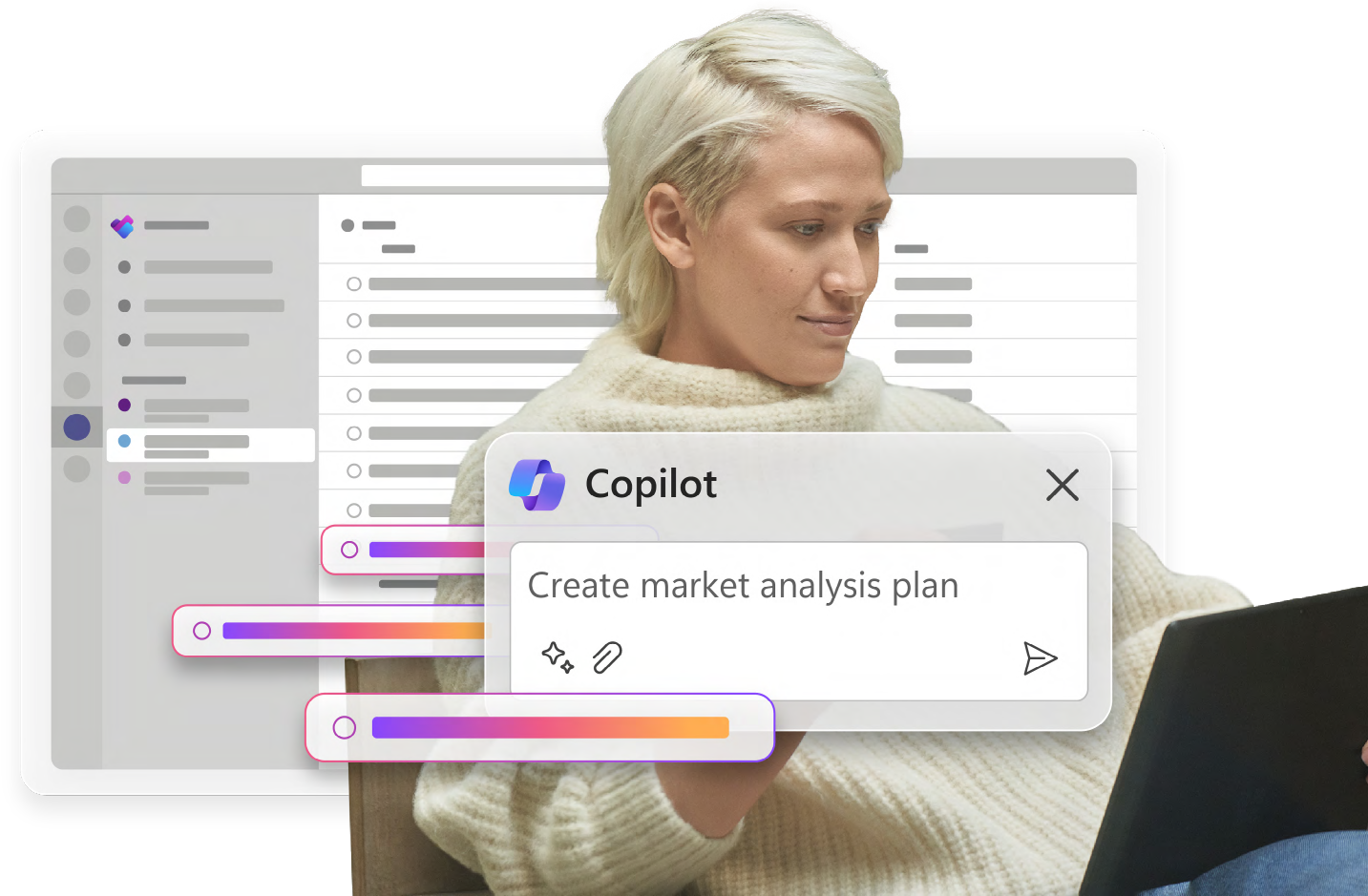
Plutôt que de repartir de zéro, Patti demande Copilot dans le planificateur* pour créer un plan. Elle utilise le plan, les tâches et les objectifs fournis par Copilot comme points de départ.

Avec Copilot, Patti a toujours le contrôle. Elle aime le plan créé par Copilot, mais elle sait qu'elle peut toujours le modifier si elle le souhaite. Patti ajoute rapidement le Copilot généré sous-tâches* et dépendances de tâches* to refine the plan.[/vc_column_text][/vc_column][vc_column width="1/2" el_class="col-right"][vc_single_image image="84060" img_size="full" alignment="right"][/vc_column][/vc_row][vc_row el_class="single-row three"][vc_column width="1/2" el_class="col-left"][vc_column_text]

11h45

Patti est prête à partager son plan. Elle invite les membres du projet en sélectionnant un existant Groupe Microsoft 365 that already includes everyone on her project team. After sharing the plan, Patti assigns work across the team, so everyone can quickly get started on their tasks.[/vc_column_text][vc_empty_space height="50px"][vc_column_text]

13H00

Patti ajoute des dates de fin aux objectifs du projet à l'aide du Objectifs view* in Planner.[/vc_column_text][/vc_column][vc_column width="1/2" el_class="col-right"][vc_single_image image="84061" img_size="full" alignment="right"][/vc_column][/vc_row][vc_row el_class="single-row four"][vc_column width="1/2" el_class="col-left"][vc_single_image image="84062" img_size="full"][/vc_column][vc_column width="1/2" el_class="col-right"][vc_column_text]

13h45

Ensuite, elle ajoute le plan à un fichier dédié Chaîne des équipes, il vit donc là où l'équipe collabore déjà.

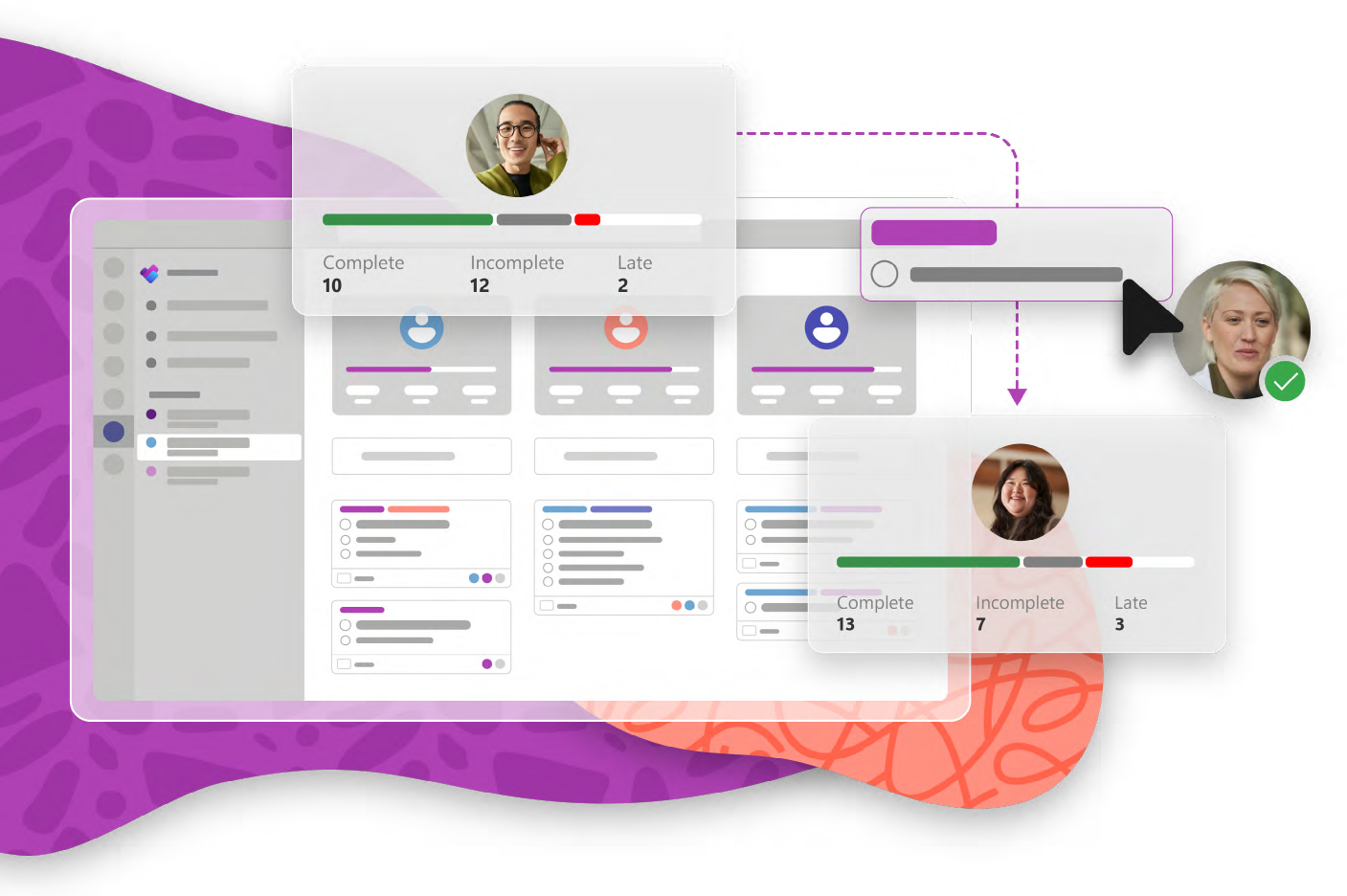
Avec Personnes view*, les tâches et les progrès de chaque membre sont visibles sur toute la chaîne. La vue des personnes aide non seulement les responsables à équilibrer les charges de travail des équipes, mais elle aide également les personnes à déterminer qui contacter pour des questions ou des mises à jour.

Pour suivre l'état des tâches de son équipe, Patti sélectionne Historique des tâches.[/vc_column_text][/vc_column][/vc_row][vc_row el_class="single-row five"][vc_column width="1/2" el_class="col-left"][vc_column_text]

15:00

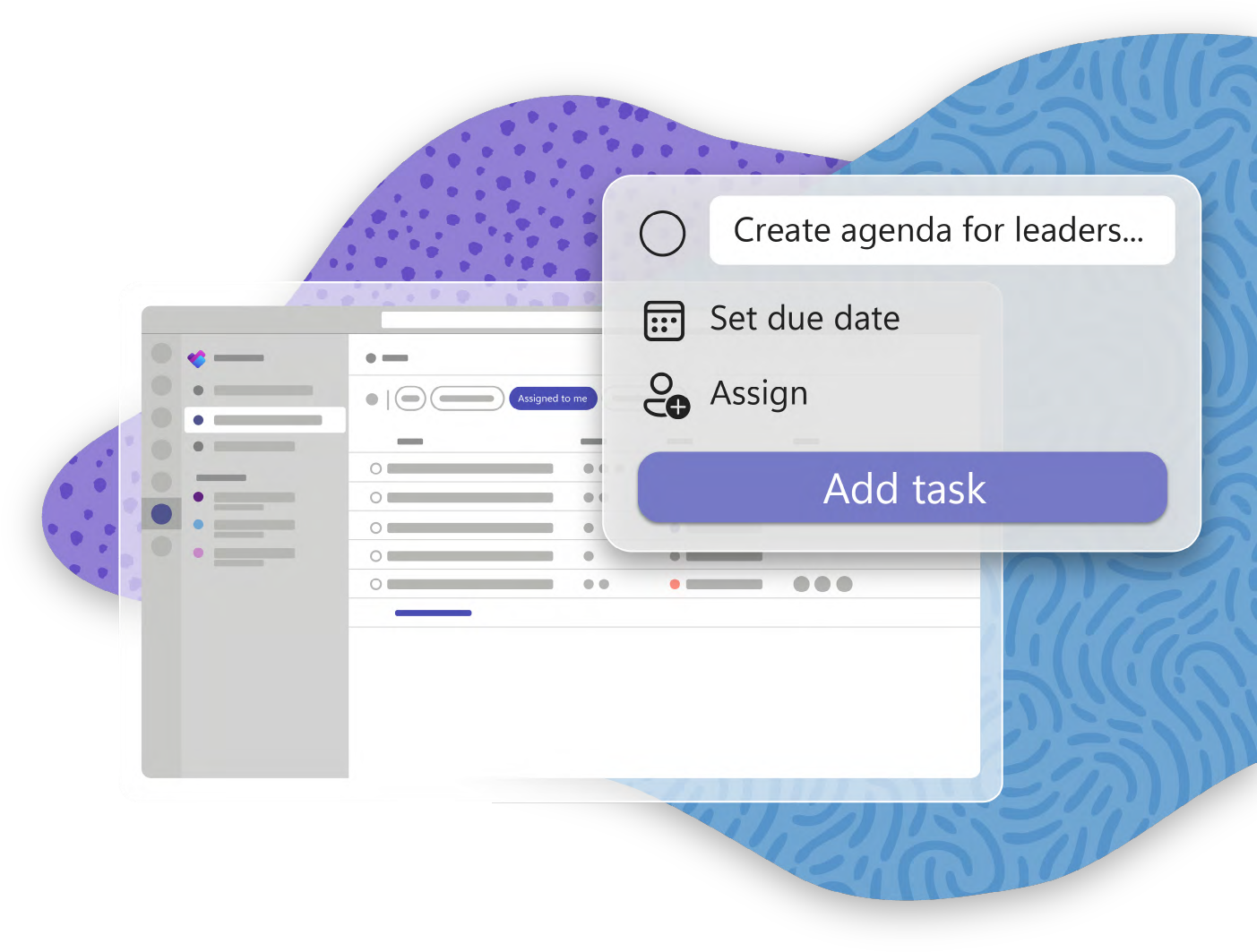
Patti souhaite revoir le plan d'analyse de marché avec la direction. Elle a encore beaucoup à accomplir aujourd'hui, c'est pourquoi elle utilise Planner pour établir ses priorités. Patti sélectionne Ma journée et ajoute une tâche lui rappelant de créer un ordre du jour pour sa prochaine réunion de direction.

Pour avoir une vue complète de sa charge de travail, Patti sélectionne Mes tâches to see everything upcoming.[/vc_column_text][/vc_column][vc_column width="1/2" el_class="col-right"][vc_single_image image="84063" img_size="full" alignment="right"][/vc_column][/vc_row][vc_row el_class="single-row six"][vc_column width="1/2" el_class="col-left"][vc_single_image image="84064" img_size="full"][/vc_column][vc_column width="1/2" el_class="col-right"][vc_column_text]

16H30

Avant d'assister à sa dernière réunion, Patti souhaite confirmer qu'elle a terminé les tâches d'aujourd'hui. Dans le Ma journée Dans cette perspective, elle trouve une tâche en attente : elle doit envoyer à son équipe de direction un rapport de situation décrivant les progrès de son équipe dans le cadre d'un sprint de développement en cours. Elle sélectionne Planification des sprints au sein de Mes plans vue, utilisation Copilot* prompts to see overdue tasks and the plan’s overall status.[/vc_column_text][vc_empty_space height="50px"][vc_column_text]

17h15

Les réponses générées par Copilot donnent à Patti les informations dont elle a besoin pour envoyer une mise à jour par courrier électronique.

Grâce aux tâches assignées et aux notes pertinentes incluses, chacun sait ce qu'il a à faire, peu importe où ou quand il travaille.