Projekte für Ihr Team verwalten mit Microsoft Planner
Lernen Sie Patti kennen, eine Marketingmanagerin, die Microsoft Planner und Microsoft Copilot verwendet, um ihrem Hybridteam dabei zu helfen, sich zu organisieren und bei der Sache zu bleiben.
PDF-Version herunterladenEin Tag im Leben eines Marketingmanagers mit Microsoft Planner
[vc_row el_class="single-row one"][vc_column width="1/2" el_class="col-left"][vc_single_image image="84059" img_size="full"][/vc_column][vc_column width="1/2" el_class="col-right"][vc_column_text]
8:30 UHR
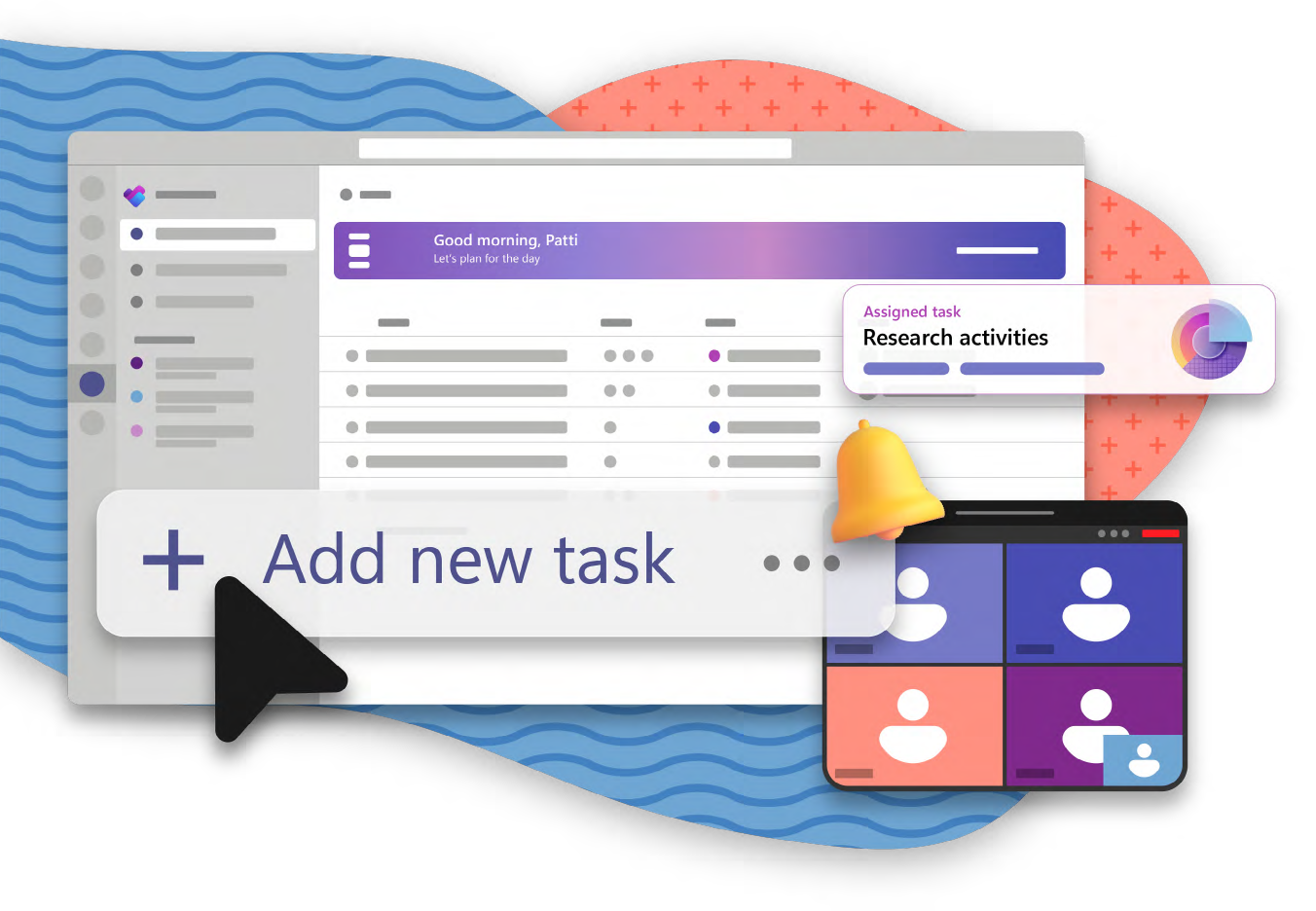
Patti beginnt ihren Tag als Moderatorin des wöchentlichen Meetings ihrer Abteilung auf Microsoft Teams. Sie freut sich darauf, eine strategische Marktanalyse zu starten.
Während des Treffens schlägt das Team mehrere Forschungsaktivitäten vor, die Patti leiten soll. Mein Tag in Planner anzeigen, wählt sie Neue Aufgabe hinzufügen to track and manage the research.[/vc_column_text][/vc_column][/vc_row][vc_row el_class="single-row two"][vc_column width="1/2" el_class="col-left"][vc_column_text]
10:30 Uhr
Es ist Zeit für Patti, einen Plan zu erstellen, der ihr und ihrem Team dabei hilft, die Marktanalyse abzuschließen.
Anstatt von vorne anzufangen, fragt Patti Copilot im Planer* einen Plan zu erstellen. Sie verwendet den Plan, die Aufgaben und die Ziele, die Copilot liefert, als Ausgangspunkt.
Mit Copilot hat Patti immer die Kontrolle. Sie mag den Plan, den Copilot erstellt hat, aber sie weiß, dass sie ihn jederzeit anpassen kann, wenn sie möchte. Patti fügt schnell die von Copilot generierten Unteraufgaben* und Aufgabenabhängigkeiten* to refine the plan.[/vc_column_text][/vc_column][vc_column width="1/2" el_class="col-right"][vc_single_image image="84060" img_size="full" alignment="right"][/vc_column][/vc_row][vc_row el_class="single-row three"][vc_column width="1/2" el_class="col-left"][vc_column_text]
11:45 Uhr
Patti ist bereit, ihren Plan mitzuteilen. Sie lädt Projektmitglieder ein durch Auswahl eines bestehenden Microsoft 365-Gruppe that already includes everyone on her project team. After sharing the plan, Patti assigns work across the team, so everyone can quickly get started on their tasks.[/vc_column_text][vc_empty_space height="50px"][vc_column_text]
1:00 UHR NACHMITTAGS
Patti fügt Enddaten zu Projektzielen hinzu, indem sie die Ziele view* in Planner.[/vc_column_text][/vc_column][vc_column width="1/2" el_class="col-right"][vc_single_image image="84061" img_size="full" alignment="right"][/vc_column][/vc_row][vc_row el_class="single-row four"][vc_column width="1/2" el_class="col-left"][vc_single_image image="84062" img_size="full"][/vc_column][vc_column width="1/2" el_class="col-right"][vc_column_text]
13:45 Uhr
Als nächstes fügt sie den Plan einem dedizierten Teams-Kanal, es befindet sich also dort, wo das Team bereits zusammenarbeitet.
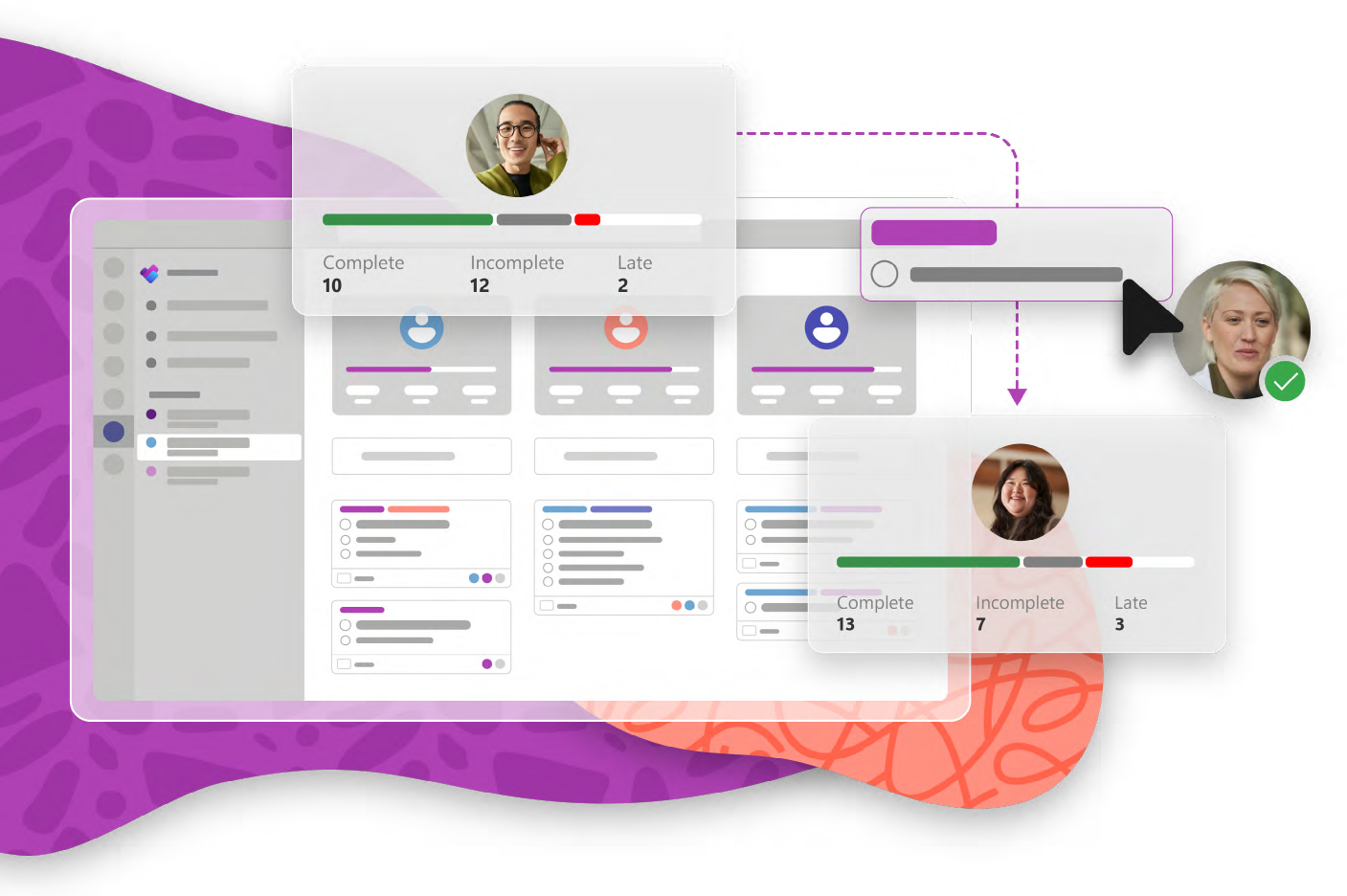
Mit Menschen Ansicht* sind die Aufgaben und Fortschritte jedes Mitglieds kanalweit sichtbar. Die Personenansicht hilft Managern nicht nur dabei, die Arbeitsbelastung des Teams auszugleichen, sondern hilft den Mitarbeitern auch dabei, zu entscheiden, wen sie bei Fragen oder Aktualisierungen kontaktieren können.
Um den Status der Aufgaben ihres Teams zu verfolgen, wählt Patti Aufgabenverlauf.[/vc_column_text][/vc_column][/vc_row][vc_row el_class="single-row five"][vc_column width="1/2" el_class="col-left"][vc_column_text]
15:00 Uhr
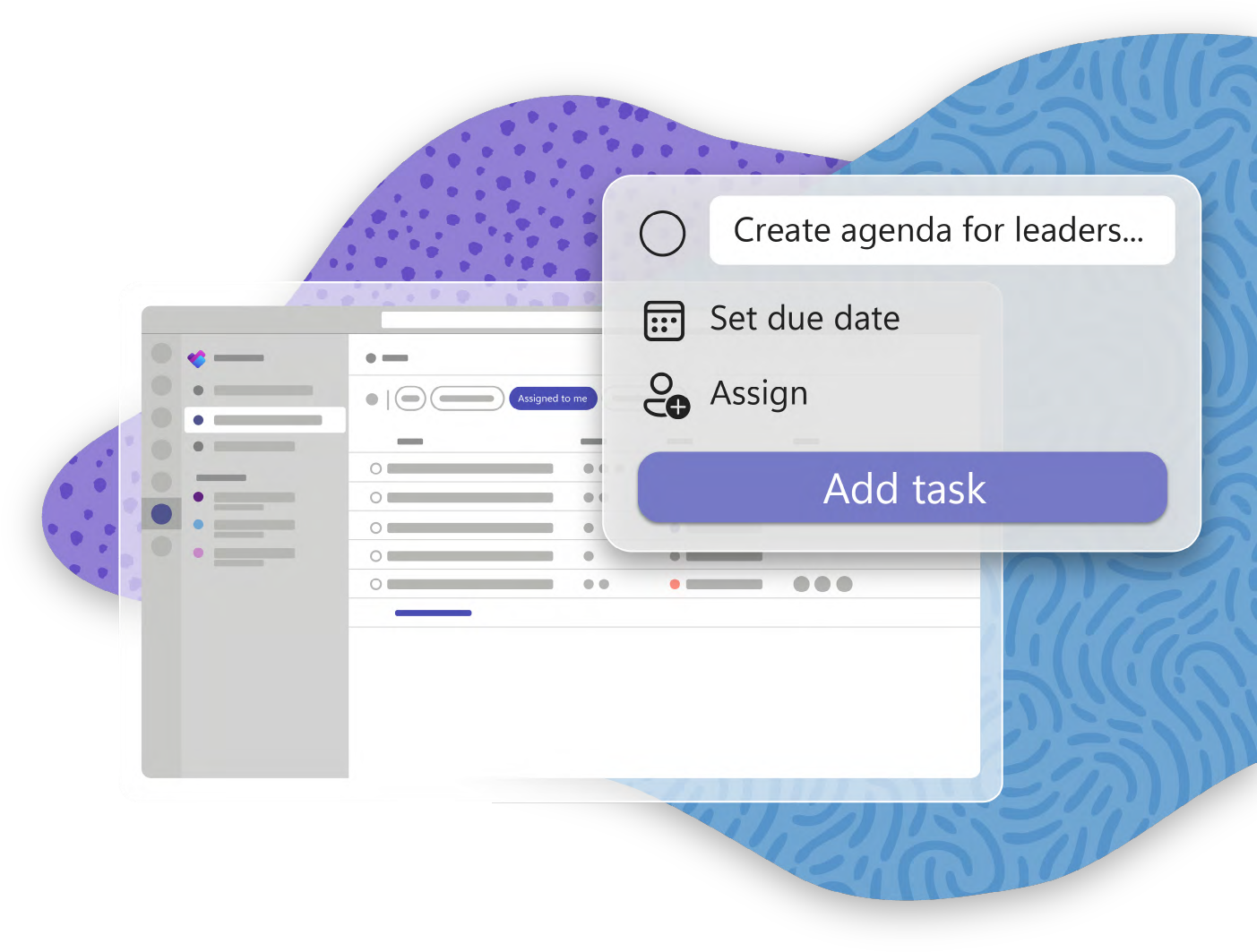
Patti möchte den Marktanalyseplan mit der Geschäftsleitung besprechen. Sie hat heute noch viel zu erledigen, deshalb verwendet sie Planner, um Prioritäten zu setzen. Patti wählt Mein Tag und fügt eine Aufgabe hinzu, die sie daran erinnert, eine Tagesordnung für ihre nächste Führungssitzung zu erstellen.
Um einen vollständigen Überblick über ihre Arbeitsbelastung zu erhalten, wählt Patti Meine Aufgaben to see everything upcoming.[/vc_column_text][/vc_column][vc_column width="1/2" el_class="col-right"][vc_single_image image="84063" img_size="full" alignment="right"][/vc_column][/vc_row][vc_row el_class="single-row six"][vc_column width="1/2" el_class="col-left"][vc_single_image image="84064" img_size="full"][/vc_column][vc_column width="1/2" el_class="col-right"][vc_column_text]
16:30 Uhr
Bevor sie zu ihrem letzten Meeting geht, möchte Patti bestätigen, dass sie die heutigen Aufgaben erledigt hat. Mein Tag Ansicht findet sie eine ausstehende Aufgabe – sie muss ihrem Führungsteam einen Statusbericht mit dem Fortschritt ihres Teams bei einem laufenden Entwicklungssprint senden. Sie wählt Sprint-Planung innerhalb der Meine Pläne Ansicht, mit Copilot* prompts to see overdue tasks and the plan’s overall status.[/vc_column_text][vc_empty_space height="50px"][vc_column_text]
17:15 Uhr
Die von Copilot generierten Antworten geben Patti die Informationen, die sie benötigt, um ein Update per E-Mail zu versenden.
Dank der zugewiesenen Aufgaben und der dazugehörigen Hinweise weiß jeder, was zu tun ist – egal wo und wann er arbeitet.
Empfohlene Ressourcen
Beginnen Sie noch heute mit der Nutzung von Microsoft Planner
Testen Sie die Premiumfunktionen von Microsoft Planner. Beginnen Sie mit einer kostenlosen einmonatigen Testversion.
Erfahren Sie mehr über den neuen Microsoft Planner
Der neue Microsoft Planner hilft Ihnen, Ihre Arbeit effektiv zu verwalten und Ihre Ziele zu erreichen.